
Darstellung
Erscheinungsbild
InterMIND ermöglicht es Ihnen, über die Seitenleiste zwischen hellem und dunklem Modus zu wechseln und die primären und sekundären Akzentfarben, die in jedem Modus verwendet werden, über die Einstellungen-Seite anzupassen.
Farbmodus (Hell / Dunkel)
Der Farbmodus wird über die Seitenleiste umgeschaltet, nicht über die Einstellungen-Seite:
- Suchen Sie nach der Schaltfläche Toggle theme in der App-Seitenleiste (oder dem Sonnen-/Mondsymbol im Header auf Landingpages)
- Klicken Sie, um durch die verfügbaren Modi zu wechseln
Der Modus folgt standardmäßig Ihrer Systemeinstellung. Das Umschalten zwischen Dunkel/Hell während eines Meetings wird separat gehandhabt — der Meeting-Raum wird immer dunkel gerendert, und Seitenleisten (Chat, Teilnehmer) folgen darin Ihren Einstellungen.
Theme-Farben
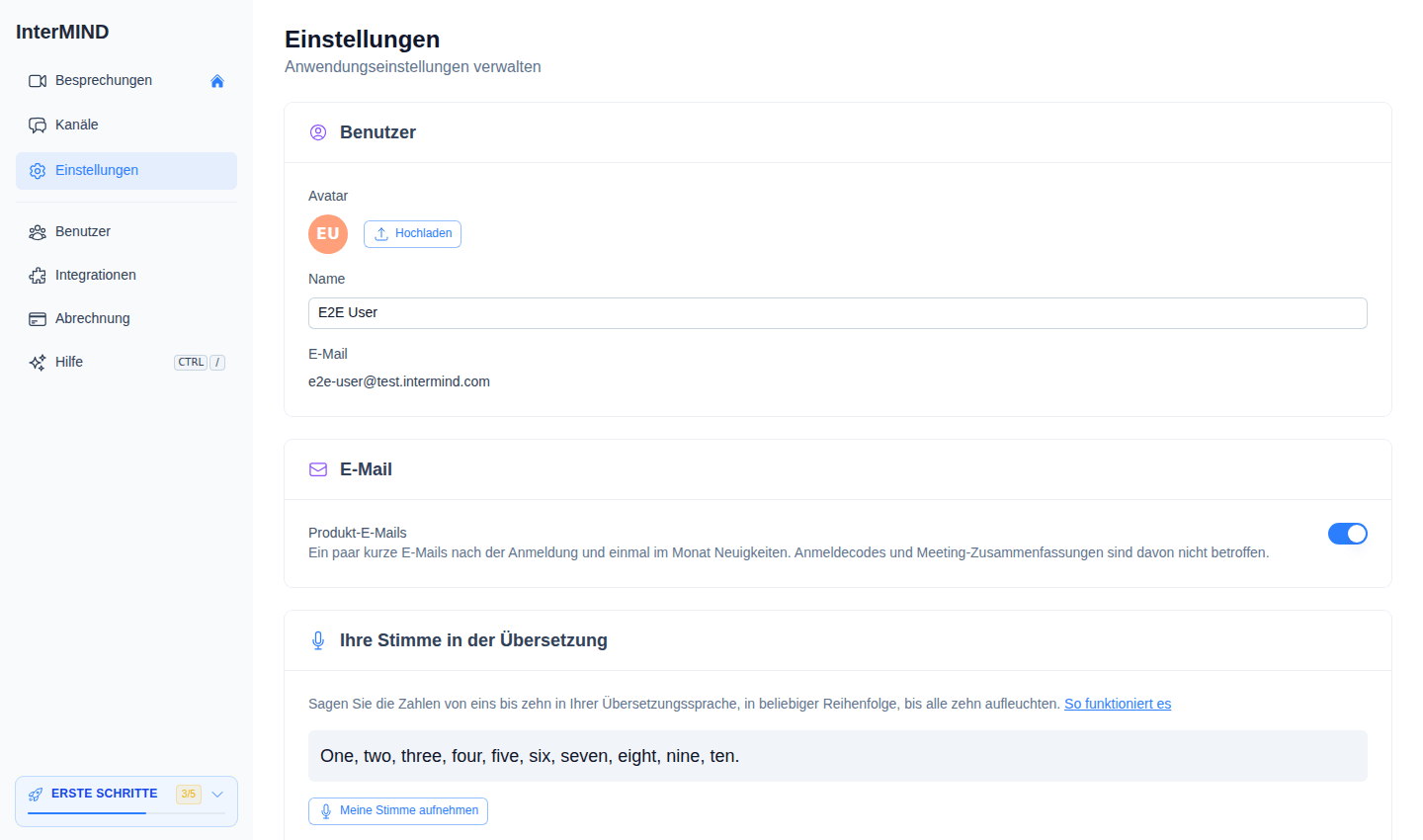
Sie können die primären und sekundären Akzentfarben für helle und dunkle Themes unabhängig voneinander anpassen. Dies erfolgt über die Karte Application preferences auf der Einstellungen-Seite.
Was angepasst werden kann
| Einstellung | Beeinflusst |
|---|---|
| Helles Theme — Primär | Buttons, Links, aktive Elemente im hellen Modus |
| Helles Theme — Sekundär | Akzente, Badges, sekundäre UI im hellen Modus |
| Dunkles Theme — Primär | Buttons, Links, aktive Elemente im dunklen Modus |
| Dunkles Theme — Sekundär | Akzente, Badges, sekundäre UI im dunklen Modus |
Theme-Farben ändern
- Gehen Sie zu Einstellungen → Application preferences
- Jedes Theme (Hell / Dunkel) zeigt eine Primary- und eine Secondary-Farbprobe
- Klicken Sie auf eine Farbprobe, um die Farbauswahl zu öffnen
- Wählen Sie eine Farbe — die Änderung wird sofort angewendet
Farben zurücksetzen
Klicken Sie auf die Schaltfläche Reset (Kreispfeil) oben auf der Karte Application preferences, um alle vier Farbeinstellungen auf ihre Standardwerte zurückzusetzen.
Farben geräteübergreifend synchronisieren
Theme-Farben werden in Ihrem Konto gespeichert und folgen Ihnen geräteübergreifend, wenn Sie sich anmelden.