
Einstellungen
Überblick über alle konfigurierbaren Einstellungen in InterMIND.
Einstellungen
Die Seite "Einstellungen" ermöglicht es Ihnen, Ihre InterMIND-Erfahrung zu personalisieren. Alles, was Sie verbinden – Kalender, Slack, Telegram, API-Schlüssel – sowie die teamweiten Steuerungen (SSO, Domänen, Verzeichnissynchronisierung) befinden sich auf der Seite Integrations.
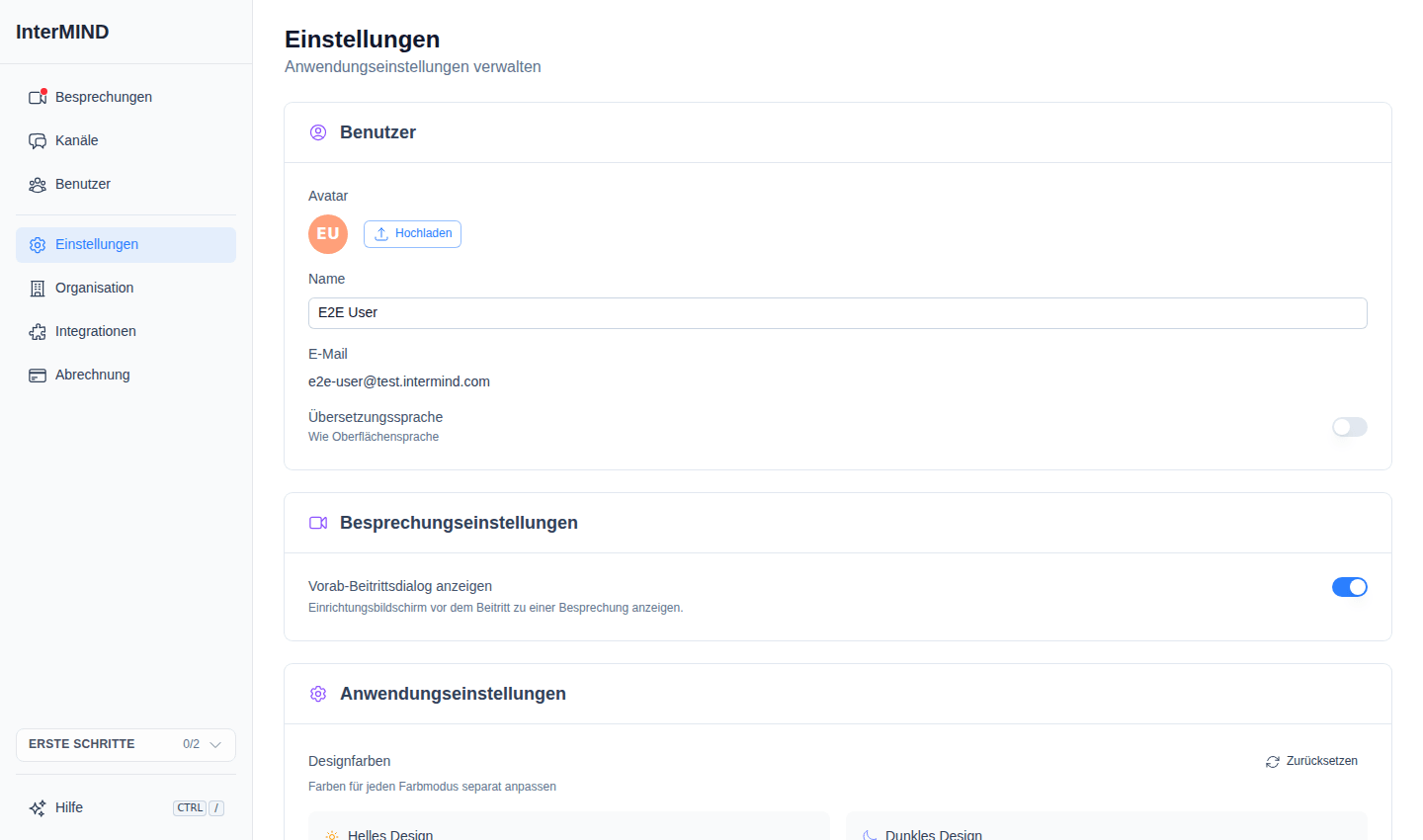
Einstellungsseite
Die Seite Einstellungen in der Seitenleiste enthält die folgenden Karten, von oben nach unten gestapelt:
| Karte | Was Sie konfigurieren können |
|---|---|
| Benutzer | Avatar, Anzeigename, E-Mail (schreibgeschützt) |
| E-Mail-Einstellungen | Festlegen, ob Sie Produkt-E-Mails erhalten |
| Ihre Stimme in der Übersetzung | Nehmen Sie eine kurze Sprachprobe auf, damit Ihre übersetzte Sprache Ihre Stimme behält — siehe Ihre eigene Stimme |
| Anwendungseinstellungen | Anpassung der Designfarben (primär und sekundär, hell und dunkel) |
| Aktive Sitzungen | Sehen Sie jedes Gerät, das in Ihrem Konto eingeloggt ist, mit dessen Ort und Zeit der letzten Aktivität, und beenden Sie jede Sitzung (oder alle außer dieser) |
| Backup & Restore | Export und Import Ihrer Daten (wird angezeigt, wenn Ihr Plan Datenexport umfasst) |
| Konto löschen | Ihr Konto und die zugehörigen Daten dauerhaft löschen |
Der Farbmodus (hell / dunkel / System) wird über die Design-Schaltfläche in der App-Seitenleiste umgeschaltet, nicht über die Seite "Einstellungen". Ihre Oberflächensprache und Ihre Übersetzungssprache werden ebenfalls über die Seitenleiste eingestellt: Öffnen Sie das Menü auf Ihrem Konto-Eintrag ganz unten — beide verfügen dort über eigene Untermenüs.
Die Verzeichnisintegration, die Domänenverwaltung und SSO werden auf der separaten Seite Integrations konfiguriert.
Schnellzugriffe
- Profileinstellungen — Avatar, Anzeigename und wo die Übersetzungssprache zu finden ist
- Darstellung — Anpassung der Designfarben
- Meeting-Standardeinstellungen — Standardwerte für Geräte und Funktionen
- Tastenkombinationen — Jede Tastenkombination, global und im Meeting
- Kalender — Verbinden Sie den Google- oder Outlook-Kalender und wählen Sie Ihren Standard
- Backup & Restore — Exportieren Sie Ihre Chats als ZIP und stellen Sie sie später wieder her