
Live-Untertitel
Live-Untertitel
Live-Untertitel zeigen den übersetzten Text dessen, was die Teilnehmenden sagen, in Echtzeit am unteren Rand des Meeting-Bildschirms an.
Untertitel aktivieren
- Treten Sie einem Meeting mit aktivierter Übersetzung bei
- Öffnen Sie in der Steuerleiste das Menü Mehr und klicken Sie auf Untertitel anzeigen
- Der übersetzte Text erscheint am unteren Bildschirmrand, sobald die Teilnehmenden sprechen
- Derselbe Eintrag wird zu Untertitel ausblenden – klicken Sie darauf, um die Untertitel wieder auszuschalten
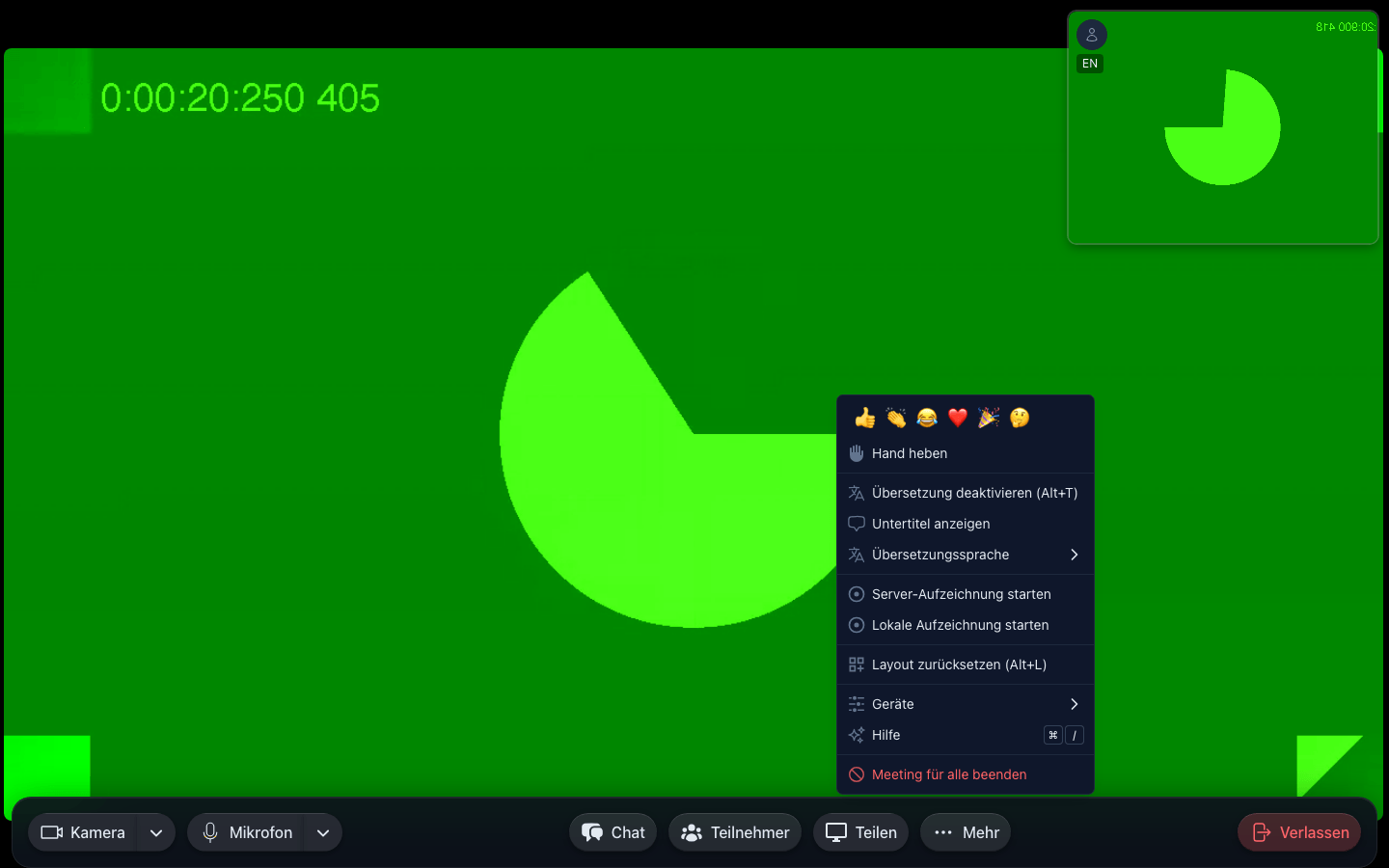
So funktionieren Untertitel
- Untertitel zeigen den übersetzten Text, nicht die ursprüngliche Sprache
- Sie erscheinen in der Sprache, in der Sie hören und lesen möchten
- Untertitel werden in Echtzeit aktualisiert, sobald Wörter erkannt und übersetzt werden
- Jede Untertitelzeile zeigt, was die aktuell sprechende Person sagt
- Wenn niemand spricht, werden die Untertitel ausgeblendet
Unterstützung für RTL-Sprachen
Das Untertitel-Layout wechselt automatisch auf Rechts-nach-links, sobald eine RTL-Sprache erkannt wird, sodass auch künftige RTL-Sprachen korrekt dargestellt werden. Die aktuelle Liste der Zielsprachen für die Übersetzung ist linksläufig (die vollständige Liste finden Sie unter Sprachen auswählen).
Darstellung der Untertitel
- Untertitel erscheinen als Banner am unteren Rand des Meeting-Bildschirms
- Sie haben einen halbtransparenten dunklen Hintergrund für bessere Lesbarkeit
- Die Schriftgröße ist für das Lesen am Bildschirm bei typischen Betrachtungsabständen optimiert
- Untertitel überlappen nicht mit der Steuerleiste des Meetings
Standardeinstellung
Der Ein-/Aus-Status der Untertitel wird von Meeting zu Meeting beibehalten und richtet sich danach, was Sie zuletzt im Cockpit eingestellt haben (pro Browser). Es gibt keinen separaten Schalter in den Einstellungen – beim nächsten Meeting gilt der zuletzt gewählte Zustand des Eintrags Untertitel anzeigen im Menü Mehr.
Tipps zur Verwendung von Untertiteln
- Präsentationen – Aktivieren Sie Untertitel bei Präsentationen für Teilnehmende, die lieber lesen
- Laute Umgebungen – Untertitel helfen, wenn die Audioqualität schlecht ist
- Sprachenlernen – Lesen Sie die Übersetzung, während Sie das Original hören, um neue Sprachen zu lernen
- Barrierefreiheit – Untertitel machen Meetings für Teilnehmende mit Hörbeeinträchtigungen besser zugänglich