
Anmelden
Erfahren Sie, wie Sie sich bei InterMIND anmelden und Ihre Sitzung verwalten.
Anmelden
Anmeldemethoden
InterMIND unterstützt die folgenden Anmeldemethoden:
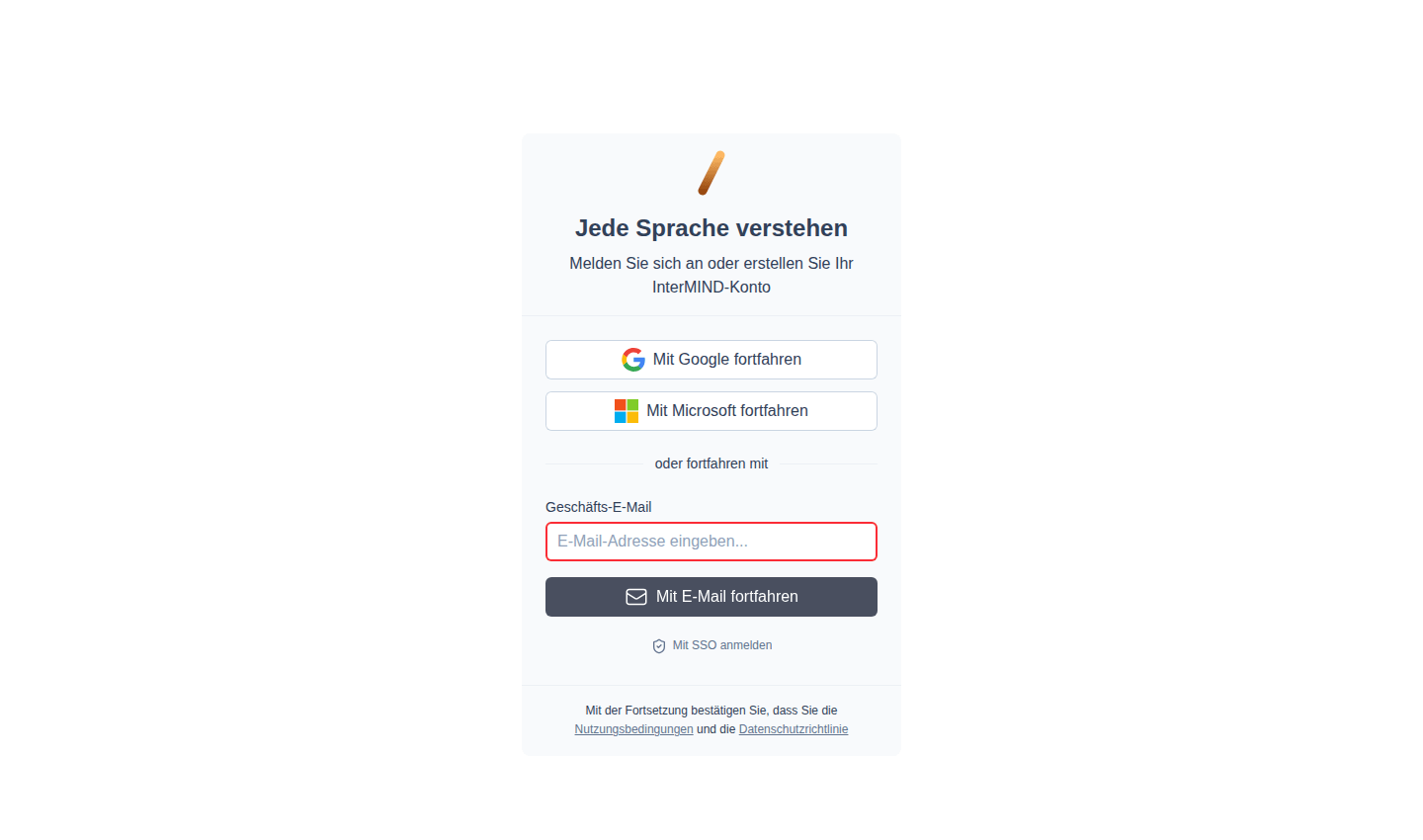
| Methode | Vorgehen |
|---|---|
| Auf Mit Google fortfahren klicken → Konto auswählen | |
| Microsoft | Auf Mit Microsoft fortfahren klicken → anmelden |
| E-Mail (Code) | E-Mail-Adresse eingeben → auf Mit E-Mail fortfahren klicken → 6-stelligen Code eingeben |
| SSO | Auf Mit SSO anmelden klicken → geschäftliche E-Mail-Adresse eingeben → über Ihren IdP fortfahren |
Alle Methoden führen zum selben Konto, wenn Sie dieselbe E-Mail-Adresse verwenden. Es gibt keine passwortbasierte Anmeldung – jeder E-Mail-Login verwendet einen Einmalcode.
Angemeldet bleiben
Nach der Anmeldung bleibt Ihre Sitzung über Browser-Tabs und Neustarts hinweg bestehen. Sie müssen sich nicht bei jedem Besuch von InterMIND neu anmelden.
Abmelden
- Öffnen Sie die Seitenleiste (klicken Sie auf Mobilgeräten auf das Hamburger-Menü, oder sehen Sie die Seitenleiste auf dem Desktop)
- Klicken Sie unten in der Seitenleiste auf Ihr Profil-Avatar
- Wählen Sie Abmelden
Fehlerbehebung
| Problem | Lösung |
|---|---|
| „Konto nicht gefunden" | Stellen Sie sicher, dass Sie dieselbe E-Mail-Adresse und Anmeldemethode verwenden, mit der Sie das Konto erstellt haben |
| Google/Microsoft-Popup blockiert | Erlauben Sie Popups für die InterMIND-Domain in Ihren Browser-Einstellungen |
| Verifizierungscode nicht eingetroffen | Prüfen Sie Ihren Spam-Ordner und klicken Sie dann auf Code erneut senden |
| Code als ungültig abgelehnt | Codes bestehen aus 6 Ziffern und verfallen – fordern Sie einen neuen Code über Code erneut senden an |
| Sitzung läuft ständig ab | Prüfen Sie, ob Cookies aktiviert und nicht durch Browser-Erweiterungen blockiert sind |
Nächste Schritte
- Starten Sie Ihr erstes Meeting — Ein Meeting erstellen und Teilnehmer einladen
- Profil konfigurieren — Name, Avatar und Sprache festlegen