
Ein Meeting starten
Ein Meeting starten
Schnellstart
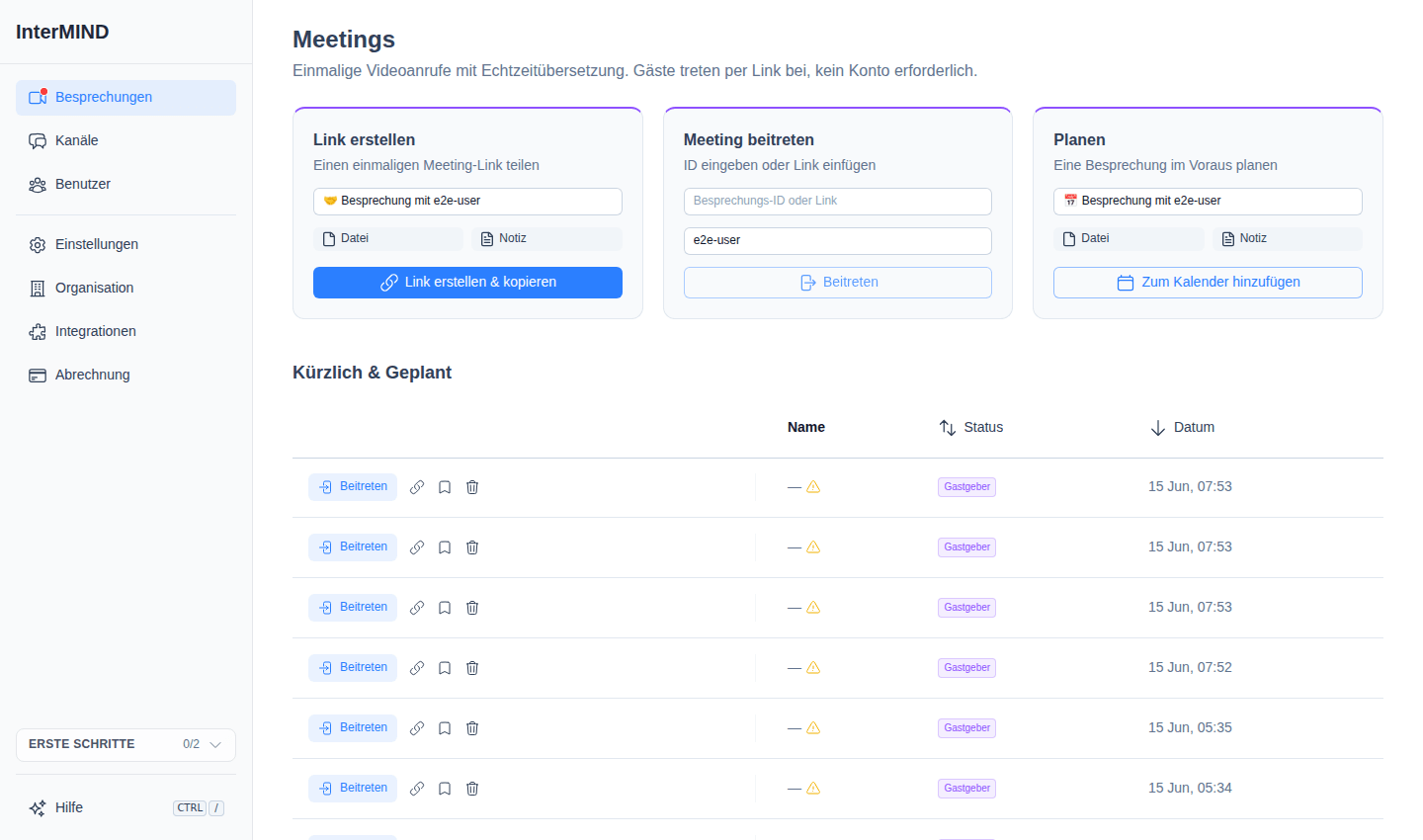
Zu den Meetings navigieren
Gehen Sie in der Seitenleiste zur Seite Meetings.
Auf "Neues Meeting" klicken
Die Schaltfläche Neues Meeting ist eine geteilte Schaltfläche. Die Haupthälfte erstellt ein Meeting und führt Sie direkt dorthin. Die Kalenderhälfte erstellt ein Meeting, ohne es zu betreten, und öffnet Ihren Kalender mit dem vorausgefüllten Termin – zum Planen anstatt sofort zu starten. Die Liste benennt das Meeting nach seinen Teilnehmern; verwenden Sie die Umbenennungsaktion in der Zeile, um einen eigenen Titel festzulegen.
Den Link teilen
Senden Sie ihn per E-Mail, Messaging-App oder über einen anderen Kanal – oder verwenden Sie das Feld neben der Schaltfläche: Es akzeptiert eine Meeting-ID oder einen Link (die Schaltfläche wird zu Beitreten) oder den Namen oder die E-Mail-Adresse eines Kontakts. Wählen Sie einen oder mehrere Kontakte aus und die Schaltfläche wird zu Jetzt starten – sie erstellt das Meeting, sendet die Einladungen (E-Mail, plus einer Push-Benachrichtigung auf dem Mobilgerät) und bringt Sie in den Raum.
Dem Meeting beitreten
Klicken Sie auf die Schaltfläche Beitreten neben dem Meeting in der Liste (oder öffnen Sie den kopierten Link). Sie gelangen zum Vorbeitritts-Setup-Bildschirm.
Geräte konfigurieren
Richten Sie Kamera und Mikrofon ein und klicken Sie dann auf Beitreten.
Ein Meeting planen
Jedes Meeting kann Ihrem Kalender hinzugefügt werden – auch eines, das bereits stattgefunden hat (der Link ist dauerhaft, sodass ein einmaliger Raum zu einem wiederkehrenden Raum werden kann, ohne seinen Chat und die Zusammenfassungen zu verlieren):
Zur Seite Meetings gehen
Öffnen Sie die Seite Meetings über die Seitenleiste.
Auf die Kalenderschaltfläche in der Meeting-Zeile klicken
Ihr konfigurierter Kalenderanbieter wird in einem neuen Tab geöffnet und der Termin ist bereits vorausgefüllt (Titel, Beitritts-Link und Zusammenfassungs-Link). Wählen Sie dort Datum, Eingeladene und – bei einem regelmäßigen Meeting – die Wiederholung direkt aus.
Fertig
Der Kalendertermin enthält den Meeting-Link für die Teilnehmer. Die Meeting-Zeile übernimmt das Datum und alle späteren Änderungen aus Ihrem Kalender; sobald der Termin erfasst wurde, öffnet dieselbe Schaltfläche ihn zur Bearbeitung.
Die Meeting-Liste
Meetings werden in Geplant und Zuletzt (die letzten 10) unterteilt. Nützliche Steuerelemente in jeder Zeile:
- Oben anheften (Zeilen unter "Zuletzt", im ⋯-Menü) – hält ein Meeting an erster Stelle in der Liste; Anheftungen folgen Ihrem Konto auf jedem Gerät, an dem Sie sich anmelden
- Aus Liste ausblenden (Augen-Symbol mit Schrägstrich beim Darüberfahren) – entfernt das Meeting aus Ihrer eigenen Liste auf jedem Gerät, an dem Sie sich anmelden. Wenn Sie das Meeting erstellt haben, wird die Aktion zu Für alle ausblenden und entfernt es aus der Liste jedes Teilnehmers
- Beginnt bald – ein geplantes Meeting zeigt 30 Minuten vor dem Start einen Live-Countdown ("In N Min.") und "Jetzt", während es sich im geplanten Zeitfenster befindet
Meeting-Host
Die Person, die ein Meeting erstellt, wird zum Host. Der Host hat zusätzliche Berechtigungen:
- Gastzugangsanfragen genehmigen oder ablehnen
- Mikrofone anderer Teilnehmer aus der Ferne stummschalten
- Alle im Meeting erstellten Dateien und Aufzeichnungen werden auf das Speicherkontingent des Hosts angerechnet
Meeting-Kapazität
Die maximale Anzahl an Teilnehmern hängt von Ihrem Plan ab:
| Plan | Max. Teilnehmer |
|---|---|
| 🆓 Basic | 50 |
| ⭐ Pro | 100 |
| 🏢 Business | 300 |
| 🏛️ Enterprise | 1.500 |