
Integrationen
Integrationen
InterMIND bindet externe Dienste an einem Ort ein: Ihre eigenen Verbindungen – Kalender, Slack, Telegram, API-Schlüssel, KI-Assistenten – und die auf Team-Ebene – Directory-Synchronisierung, Domain-Management und SSO.
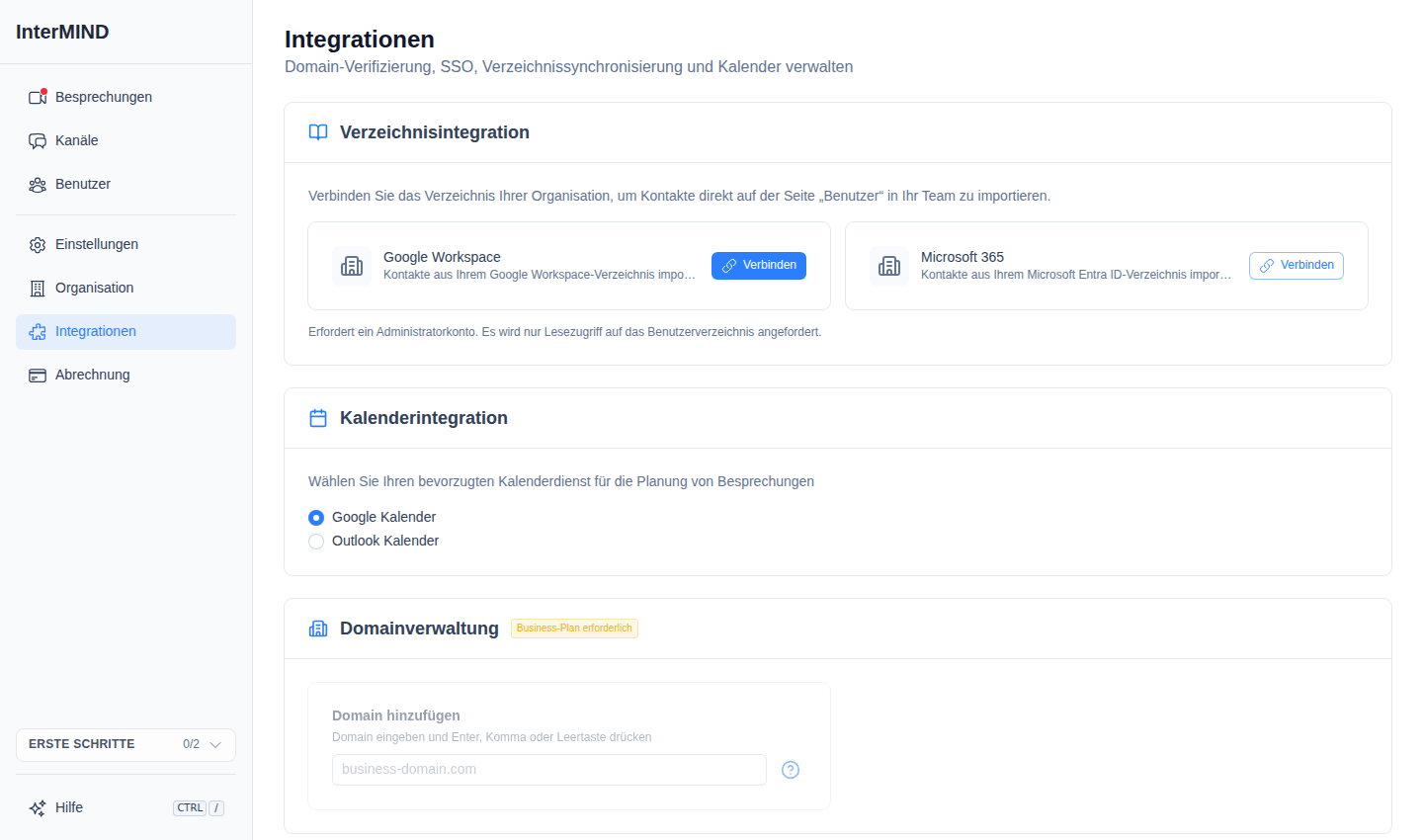
Die Seite Integrationen erreichen Sie über die Sidebar. Welche Karten angezeigt werden, hängt von Ihrer Rolle und Ihrem Plan ab:
| Block und Karte | Wer sie sieht |
|---|---|
| Ihre Verbindungen — Kalender, Slack, Telegram, API-Schlüssel, KI-Assistenten (MCP) | Jedes angemeldete Mitglied |
| Team — Directory-Integration | Teambesitzer und Admins, bei jedem Plan |
| Team — SSO, Domain-Management | Teambesitzer und Admins. Bei einem Plan ohne diese Funktionen werden die Karten unter Nicht in Ihrem Plan mit dem benötigten Plan angezeigt; ein Klick darauf nennt den Plan |
Mitglieder, die das Team nicht verwalten, sehen den Block Team nicht.
Domain-Management
Verifizieren Sie die Domänen Ihrer Organisation, um SSO und eine automatische Team-Mitgliedschaft zu aktivieren.
Hinzufügen einer Domäne
- Öffnen Sie die Seite Integrationen über die Sidebar
- Geben Sie in der Karte Domain-Management Ihre Domäne (z. B.
yourcompany.com) in das Eingabefeld ein - Drücken Sie Enter, Komma oder Leertaste, um sie hinzuzufügen
- Die Domäne erscheint mit dem Status „pending"
Verifizieren einer Domäne
Domänen werden über DNS TXT-Einträge verifiziert:
- Kopieren Sie den für Ihre Domäne angezeigten Verifizierungscode
- Fügen Sie einen DNS TXT-Eintrag bei Ihrem Domain-Registrar hinzu (z. B. GoDaddy, Cloudflare)
- Verwenden Sie den Verifizierungscode als Wert für den TXT-Eintrag
- Klicken Sie auf Verify All oder warten Sie auf die automatische Prüfung nach 60 Sekunden
- Sobald das DNS propagiert, ändert sich der Domänenstatus zu „verified" ✓
Domänen-Status
| Status | Icon | Bedeutung |
|---|---|---|
| Verified | ✓ | Domäne bestätigt — SSO kann aktiviert werden |
| Pending | ⏳ | Wartet auf DNS-Verifizierung |
| Invalid | ✗ | DNS-Prüfung fehlgeschlagen — TXT-Eintrag verifizieren |
SSO
Verfügbar in: Business- und Enterprise-Plänen
Erfordert: Mindestens eine verifizierte Domäne
Mitglieder, die sich mit einer E-Mail-Adresse auf einer Ihrer verifizierten Domänen anmelden, treten Ihrem Team automatisch bei (siehe Domain-Management oben). Wenn ein Identity Provider in der Karte SSO konfiguriert ist, melden sie sich darüber an: Login-Seite → Mit SSO anmelden → geschäftliche E-Mail-Adresse → Ihr IdP.
Identity-Provider-Konfiguration
Folgen Sie der Schritt-für-Schritt-Anleitung SSO Setup für Okta, Microsoft Entra ID und Google Workspace.
| Provider | Konfiguration |
|---|---|
| OIDC / OpenID Connect | Issuer URL, Authorization URL, Client ID, Client Secret |
| Google Workspace | Nur verifizierte Domäne — Mitglieder nutzen ihr Google-Konto |
Directory-Integration
Synchronisieren Sie das Benutzerverzeichnis Ihrer Organisation, um die Teamverwaltung zu vereinfachen.
Unterstützte Provider
| Provider | Berechtigungen |
|---|---|
| Google Workspace | Lesezugriff auf das Benutzerverzeichnis |
| Microsoft 365 (Entra ID) | Lesezugriff auf das Benutzerverzeichnis |
Verbinden eines Verzeichnisses
- Öffnen Sie die Seite Integrationen über die Sidebar
- Klicken Sie in der Karte Directory-Integration neben Ihrem Provider auf Connect
- Melden Sie sich im OAuth-Popup mit einem Admin-Konto an
- Gewähren Sie Lesezugriff auf das Benutzerverzeichnis
- Der Verbindungsstatus aktualisiert sich auf „Connected"
Wichtig: Ein Admin-Konto auf der Provider-Seite ist erforderlich. Es wird nur Lesezugriff auf das Benutzerverzeichnis angefordert — InterMIND ändert Ihr Verzeichnis niemals.
Trennen der Verbindung
Klicken Sie neben einem verbundenen Provider auf Disconnect, um die Directory-Integration zu entfernen.