
Gastzugang
Gastzugang
Mit dem Gastzugang können Personen ohne InterMIND-Konto an Ad-hoc-Meetings teilnehmen. Das eignet sich ideal für externe Teilnehmende wie Kunden, Bewerber oder Projektpartner.
So funktioniert der Gastzugang
Für Gäste
- Klicken Sie auf den Meeting-Link, den der Host geteilt hat
- Sie gelangen zum Bildschirm Meeting beitreten
- Geben Sie Ihren Anzeigenamen ein und klicken Sie auf Beitreten
- Der Bildschirm Pre-Join-Einrichtung öffnet sich – hier sehen Sie eine Vorschau Ihrer Kamera und Ihres Mikrofons
- Klicken Sie erneut auf Beitreten. Es wird ein anonymes Konto erstellt und die Anfrage zur Freigabe durch den Host gesendet
- Sie gelangen in den Warteraum („Warten auf Freigabe“)
- Sobald der Host Sie zugelassen hat, betreten Sie das Meeting mit vollem Zugriff auf:
- Video und Audio
- Übersetzung in Echtzeit
- Untertitel
- Chat im Meeting
- Reaktionen und Handzeichen
Für den Host
Wenn ein Gast anfragt, Ihrem Meeting beizutreten:
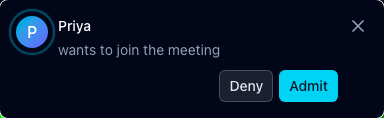
- Sie erhalten eine Toast-Benachrichtigung: „{name} möchte beitreten“
- Sie haben folgende Möglichkeiten:
- Zulassen – Der Gast betritt das Meeting
- Ablehnen – Der Gast erfährt, dass seine Anfrage abgelehnt wurde
Gast und Host sehen Änderungen sofort.
Einschränkungen für Gäste
Gäste haben im Vergleich zu registrierten Nutzern einige Einschränkungen:
| Funktion | Registrierter Nutzer | Gast |
|---|---|---|
| Ad-hoc-Meetings beitreten | ✅ | ✅ (Freigabe durch Host nötig) |
| Team-Channels beitreten | ✅ | ❌ |
| Übersetzung nutzen | ✅ | ✅ |
| Chat-Nachrichten senden | ✅ | ✅ (nur im Meeting) |
| Auf dauerhafte Chats zugreifen | ✅ | ❌ |
| Meetings erstellen | ✅ | ❌ |
| Einstellungen verwalten | ✅ | ❌ |
| Team-Verwaltung | ✅ | ❌ |
Nach dem Meeting
Wenn das Meeting endet oder der Gast es verlässt, zeigt der Abschlussbildschirm, was diese Sitzung hinterlässt: das Recap in der Sprache des Gasts (wenige Minuten nach dem Call verfügbar), das Transkript und die Aufzeichnung, die beim Konto des Hosts und dessen Mitgliedern bleiben. Der Chat eines Ad-hoc-Calls wird für alle gelöscht, sobald der Call endet. Der Gast hat zwei Möglichkeiten:
- Dieses Meeting behalten – erstellt ein kostenloses Konto und öffnet das Recap genau dieser einen Sitzung in der Sprache des Gasts; vom Meeting sonst nichts
- Host bitten, mich hinzuzufügen – der Gast gibt eine E-Mail-Adresse ein; der Host erhält eine E-Mail und sieht die Anfrage auf der Recap-Seite mit einer Einladung per Klick. Der Klick sendet dem Gast eine Einladung per E-Mail; nimmt der Gast sie mit einem kostenlosen Konto an, wird er Mitglied, und die folgenden Sitzungen samt Recaps erreichen ihn
Ein Gast, der den Bildschirm schließt, behält nichts, und die anonyme Gastidentität wird innerhalb von 24 Stunden gelöscht.
Wichtige Hinweise
- Der Gastzugang ist nur für Ad-hoc-Meetings verfügbar, nicht für Channels
- Jeder Gast erhält ein temporäres anonymes Konto, das automatisch bereinigt wird
- Gäste müssen nichts installieren – alles funktioniert im Browser
- Der Host muss im Meeting anwesend sein, um Gastanfragen freizugeben
- Mehrere Gäste können gleichzeitig anfragen – der Host sieht alle ausstehenden Anfragen
- Gastanfragen verfallen nach 5 Minuten – reagiert der Host nicht innerhalb von 5 Minuten, wird die Anfrage automatisch abgelehnt