
Transkription
Zeichnen Sie Meeting-Transkripte mit Sprecherzuordnung auf und speichern Sie diese.
Transkription
Die Transkription erfasst alle gesprochenen Wörter während eines Meetings und stellt sie nach dem Meeting als Transkript mit Sprecherzuordnung zur Verfügung.
Funktionsweise der Transkription
Die Transkription erfolgt automatisch – es gibt keine Start/Stopp-Taste. Sobald ein Meeting live ist, wird die Sprache in Echtzeit erfasst:
- Jedes Wort wird transkribiert und dem Sprecher zugeordnet, der es gesagt hat
- Die Wörter werden auf dem Server gesammelt, während das Meeting läuft
- Das Transkript liegt in der jeweiligen Originalsprache der Sprecher vor
Transkript einsehen
Nach dem Ende des Meetings erscheint eine Recap-Nachricht im Meeting-Chat. Öffnen Sie diese und wechseln Sie zum Transcript-Tab, um das vollständige Transkript auf einer eigenen Seite zu lesen – siehe Meeting Recap.
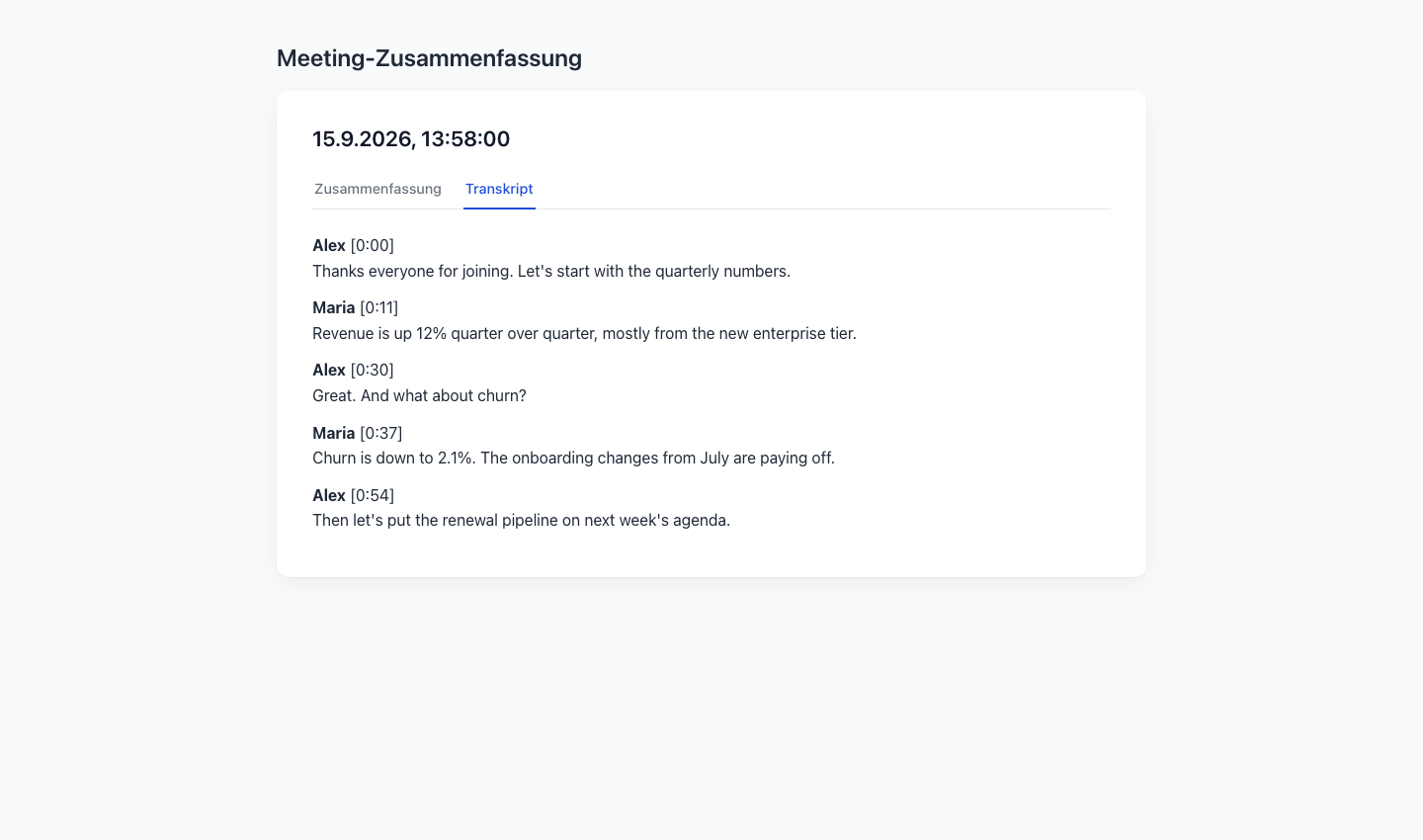
Die Transkript-Seite kann das Transkript in Ihre Sprache übersetzt anzeigen – es wird in den Originalsprachen der Sprecher generiert und bei Bedarf übersetzt, wenn Sie es in einer anderen Sprache öffnen.
Anwendungsfälle
- Meeting-Protokoll — Erfasst alles Gesagte für die spätere Bezugnahme
- Compliance — Bewahrt Diskussionsverläufe für regulatorische Zwecke auf
- Abwesende Teilnehmer — Teilen Sie das Transkript mit Personen, die nicht teilnehmen konnten
- Review — Gehen Sie zurück und überprüfen Sie bestimmte Teile der Diskussion
Wichtige Hinweise
- Die Qualität der Transkription hängt von der Audioqualität ab – verwenden Sie ein gutes Mikrofon und minimieren Sie Hintergrundgeräusche
- Das Transkript wird in der Originalsprache jedes Sprechers erfasst; öffnen Sie die Transkript-Seite in Ihrer eigenen Sprache, um es übersetzt zu lesen
- Das Transkript wird nach dem Ende des Meetings erstellt und ist über das Recap im Meeting-Chat erreichbar
Verwandte Themen
- Meeting Recap — Zusammenfassung, Transkript und Aufzeichnung nach dem Meeting
- Meeting Controls — Steuerungsleiste im Meeting
- Chat — Hier befindet sich das Recap nach dem Meeting