
Reaktionen & Hand heben
Senden Sie Emoji-Reaktionen und heben Sie in Meetings die Hand.
Reaktionen & Handzeichen
Drücken Sie sich während Meetings aus, ohne den Sprecher zu unterbrechen.
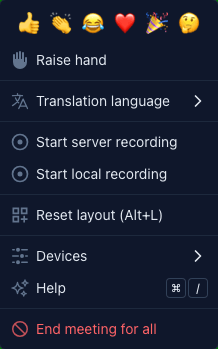
Emoji-Reaktionen
Senden Sie schnelle Emoji-Reaktionen, die für alle Teilnehmenden als schwebende Animation auf dem Bildschirm erscheinen.
So senden Sie eine Reaktion
- Öffnen Sie das Menü Mehr in der Steuerleiste — die Zeile Reaktionen befindet sich ganz oben
- Wählen Sie ein Emoji: 👍 👏 😂 ❤️ 🎉 🤔
- Das Emoji erscheint als schwebende Animation auf dem Bildschirm aller Teilnehmenden
- Reaktionen verschwinden nach wenigen Sekunden automatisch
Wann Sie Reaktionen verwenden sollten
- 👍 Daumen hoch — Etwas zustimmen oder bestätigen
- 👏 Applaus — Einer Präsentation oder Idee applaudieren
- 😂 Lachen — Auf etwas Lustiges reagieren
- ❤️ Herz — Wertschätzung zeigen
- 🎉 Feier — Einen Erfolg feiern
- 🤔 Nachdenken — Einen Zweifel signalisieren, ohne zu unterbrechen
Reaktionen sind eine hervorragende Möglichkeit, während Präsentationen Feedback zu geben, ohne Ihr Mikrofon zu aktivieren.
Handzeichen
Heben Sie Ihre Hand, um zu signalisieren, dass Sie sprechen möchten, ohne den aktuellen Sprecher zu unterbrechen.
So heben Sie Ihre Hand
- Öffnen Sie das Menü Mehr und klicken Sie auf Hand heben — es befindet sich direkt unter der Reaktionen-Zeile
- Ein Hand-Symbol erscheint auf Ihrer Video-Kachel, sichtbar für alle Teilnehmenden
- Der Host und die anderen Teilnehmenden können sehen, wer die Hand erhoben hat
- Der Eintrag wird zu Hand senken — klicken Sie darauf, um Ihre Hand zu senken
Best Practices für Handzeichen
- Heben Sie während Präsentationen Ihre Hand, um sich für Fragen einzureihen
- Der Host kann eine Liste der erhobenen Hände sehen und die Teilnehmenden der Reihe nach aufrufen
- Senken Sie Ihre Hand, nachdem Sie gesprochen haben
- Der Status des Handzeichens bleibt bestehen, bis Sie es manuell senken oder das Meeting verlassen
Sichtbarkeit
- Sowohl Reaktionen als auch Handzeichen sind für alle Teilnehmenden im Meeting sichtbar
- Reaktionen erscheinen als schwebende Animationen auf dem Meeting-Bildschirm
- Erhobene Hände werden als Indikator auf der Video-Kachel der Teilnehmenden und in der Teilnehmenden-Seitenleiste angezeigt