
Echtzeit-Übersetzung
Echtzeit-Übersetzung
Das Kernfeature von InterMIND ist die KI-gestützte Sprachübersetzung in Echtzeit. In Video-Meetings spricht jeder Teilnehmende in der eigenen Sprache und hört die anderen übersetzt in die eigene – live und mit minimaler Verzögerung. Die Produktsicht – was über die Sprache hinaus übersetzt wird und wie sich das im Vergleich zu anderen Plattformen darstellt – finden Sie auf der Feature-Seite zur Echtzeit-Übersetzung.
So funktioniert es
- Sie sprechen in Ihrer eigenen Sprache
- Die KI von InterMIND erfasst Ihre Sprache
- Das Gesagte wird in die Zielsprache jedes Zuhörenden übersetzt
- Jeder Teilnehmende hört die übersetzte Sprachausgabe in Echtzeit – in der eigenen Stimme des Sprechenden, nicht mit einer synthetischen Erzählstimme
- Optional erscheinen übersetzte Untertitel auf dem Bildschirm
Jeder Teilnehmende wählt seine Sprache unabhängig von den anderen. In einem Meeting mit 5 Personen, die 5 verschiedene Sprachen sprechen, hört jeder die Übersetzung gleichzeitig in der eigenen Sprache.
Wichtige Funktionen
| Funktion | Beschreibung |
|---|---|
| 23 Sprachen | Sprache, Chat und gemeinsame Notizen (Dateiübersetzung: 30, eine kostenpflichtige Funktion ab Pro) – warum diese Zahlen variieren |
| Echtzeit | Minimale Verzögerung zwischen Sprache und Übersetzung |
| Pro Teilnehmer | Jede Person wählt ihre eigene Zielsprache |
| Bidirektional | Funktioniert in beide Richtungen – Sie hören die anderen und diese hören Sie |
| Eigene Stimme | Jeder Teilnehmende hört die Übersetzung in der Stimme des Sprechenden, nicht mit einer robotischen Erzählstimme |
| Untertitel | Optionale Textuntertitel für die Übersetzung |
| Transkription | Das vollständige Transkript eines Meetings speichern |
Übersetzung aktivieren
- Treten Sie einem Meeting bei
- Suchen Sie in der Steuerleiste die Sprachschaltfläche: Sie zeigt die Sprache an, in der Sie hören und lesen, oder Übersetzung aus. Klicken Sie darauf, um die Übersetzung ein- oder auszuschalten (oder drücken Sie Alt+T)
- Klicken Sie auf den Pfeil daneben und wählen Sie Ihre Sprache aus der Liste Alle in dieser Sprache hören und lesen
- Sprechen Sie los – die anderen Teilnehmenden hören Sie in der von ihnen gewählten Sprache
Auf dem Smartphone hat die Steuerleiste keine Sprachschaltfläche: Übersetzung aktivieren und die Sprachliste finden Sie im Menü Mehr.
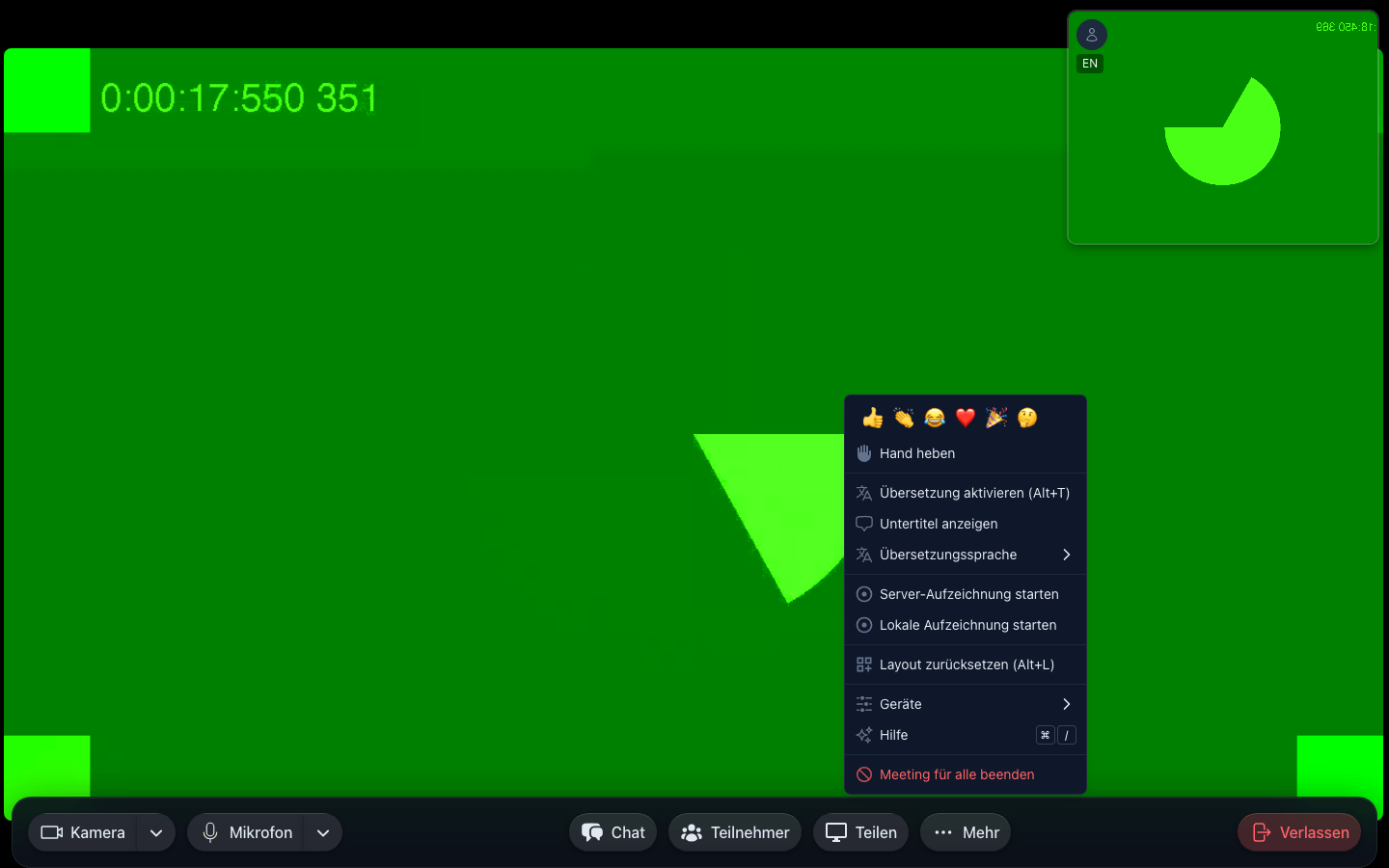
Wenn die Übersetzung aktiviert ist:
- Sie hören einen übersetzten Audiostream zusätzlich zum Original
- Die Originalsprache läuft im Hintergrund mit 20 % ihrer Lautstärke weiter: Die Übersetzung hinkt der sprechenden Person einige Sekunden hinterher, und das leise Original zeigt Ihnen, wer gerade spricht und wann die Person aufhört
- Sie können die Übersetzung jederzeit ausschalten, um die Originalsprache zu hören
Glossar
Die eigenen Begriffe Ihrer Organisation – ein Produkt, eine Marke, eine Berufsbezeichnung, ein internes Akronym – werden so übersetzt, wie Sie es festlegen, nicht wie ein Wörterbuch es täte. Es gibt keine Liste zu pflegen: Sagen Sie es Mia, im Panel ⌘/ oder über den KI-Assistenten, den Sie per MCP verbunden haben, und sie merkt es sich für die gesamte Organisation:
- «Übersetze Atlas ins Französische als Atlas» – eine Übersetzung für eine Sprache
- «ACME nie übersetzen» – der Begriff bleibt in jeder Sprache genau so, wie er geschrieben ist
- «Im letzten Recap wurde pipeline zu tuyau; es soll pipeline heißen» – eine Korrektur überschreibt die frühere Regel
- Mehrere Begriffe in einer Nachricht – Mia liest sie als Liste zurück und fügt sie mit einem einzigen «Ja» alle hinzu
- Ein ganzes Glossar auf einmal – hängen Sie die Tabelle oder CSV-Datei im Panel ⌘/ an (die Büroklammer, oder ziehen Sie die Datei auf das Panel; eine Spalte mit dem Begriff, eine Spalte pro Sprache) und bitten Sie Mia, deren Begriffe ins Glossar aufzunehmen: Sie liest die Datei, sagt Ihnen, wie viele Regeln darin stehen, und fügt sie mit einem einzigen «Ja» alle hinzu. Eine Datei, die bereits in einem Kanal oder im Meeting-Chat geteilt wurde, funktioniert genauso – nennen Sie sie bei geöffnetem Kanal beim Namen. Derselbe Begriff für dieselbe Sprache wird ersetzt, ein erneuter Upload korrigiert also, statt zu duplizieren
Ab der nächsten Übersetzung geben Recaps und ihre Transkripte, geteilte Dokumente, Chat und Notizen den Begriff so wieder, wie Sie es festgelegt haben; die Live-Untertitel eines Calls berücksichtigen das Glossar noch nicht. Fragen Sie Mia «welche Begriffe kennst du», um sich die Liste vorlesen zu lassen – 40 Begriffe auf einmal, jede Sprache eines Begriffs in seiner Zeile, «mehr» für die nächste Seite, ein Wort («und was ist mit UBS») für die Begriffe, die es enthalten – oder sagen Sie «vergiss die Regel zu Atlas», um sie in allen Sprachen zu löschen. Verfügbar für Organisationen mit aktivierten KI-Funktionen.
In diesem Abschnitt
- Sprachen auswählen – Die Sprache auswählen und ändern, in der Sie hören und lesen
- Live-Untertitel – Übersetzten Text während Meetings anzeigen
- Transkription – Meeting-Transkripte aufzeichnen und speichern
- Nutzung & Limits – Limits für die Übersetzungszeit je nach Tarif, nachzuverfolgen auf der Seite „Abrechnung“
Weitere Anleitungen
- Zoom-Dolmetschen: Wie Language Interpretation funktioniert, was es kostet und wann es das falsche Werkzeug istZoom-Dolmetschen erklärt: Was die Funktion Language Interpretation voraussetzt (Tarif, geplantes Meeting, eigene Dolmetscher), wie Sie sie aktivieren, welche 9 Standardsprachen es gibt, wie sich Aufzeichnungen und Breakout-Räume verhalten, wie sie sich von den KI-übersetzten Untertiteln und dem Voice Translator von Zoom unterscheidet – und wann eine KI-Simultanübersetzung besser passt.
- AirPods Live Übersetzung: was sie gut kann – und wo ein Meeting mehr brauchtDie Live Übersetzung der AirPods ist ein wirklich guter Übersetzer für Gespräche unter vier Augen – eine Person, im Ohr, auf Ihrem Gerät. Wie sie funktioniert, ihre Sprach- und Hardware-Grenzen, und warum ein Gruppen-Call eine andere Aufgabe ist.
- Meeting-Übersetzung in Echtzeit: So funktioniert sie und so bewerten Sie eine LösungDie Meeting-Übersetzung in Echtzeit lässt alle Teilnehmenden ein Gespräch live in ihrer eigenen Sprache hören und lesen. Was das ist, wie es technisch tatsächlich funktioniert und welche Fragen Sie vor dem Kauf stellen sollten.