
Team-Storage
Team-Speicher
InterMIND bietet einen gemeinsamen Speicher-Pool für Ihr Team. Alle hochgeladenen Dateien, Bilder und Bildschirmaufzeichnungen werden auf das Speicherlimit Ihres Teams angerechnet.
Speicherlimits nach Plan
| Plan | Speicherlimit |
|---|---|
| 🆓 Basic | 1 GB |
| ⭐ Pro | 30 GB |
| 🏢 Business | 1 TB |
| 🏛️ Enterprise | 5 TB |
Der Speicher ist ein gemeinsamer Team-Pool — die Gesamtmenge wird von allen Teammitgliedern geteilt, unabhängig von der Anzahl der Nutzer.
Speicherwarnungen
Die Users-Seite zeigt Warnungs-Banner basierend auf der Speichernutzung:
| Nutzung | Banner | Auswirkung |
|---|---|---|
| ≥ 80 % | Info — „Storage Usage: X / Y (Z%)" | Keine Einschränkungen, Informationsmeldung |
| ≥ 95 % | Warning — „Storage Almost Full" + Schaltfläche „Upgrade Plan" | Baldiges Upgrade erwägen |
| ≥ 100 % | Error — „Storage Limit Exceeded" + Schaltfläche „Upgrade Plan" | Datei-Uploads und Aufzeichnungen blockiert |
Sie erhalten außerdem E-Mail-Benachrichtigungen an den Grenzen von 80 %, 95 % und 100 %.
Wie der Speicher berechnet wird
Was angerechnet wird
- Hochgeladene Dateien — Dokumente, Tabellenkalkulationen usw., die im Chat geteilt werden
- Geteilte Bilder — Fotos und Screenshots, die im Chat geteilt werden
- Bildschirmaufzeichnungen — Aufzeichnungen, die während Meetings erstellt wurden
- Meeting-Dateien — Alle Dateien, die mit Meetings verknüpft sind
Wem gehört was
- Hochgeladene Dateien — Werden der Person angerechnet, die sie hochgeladen hat
- Bildschirmaufzeichnungen — Werden dem Meeting-Host (Ersteller) angerechnet
Speicheransicht pro Nutzer
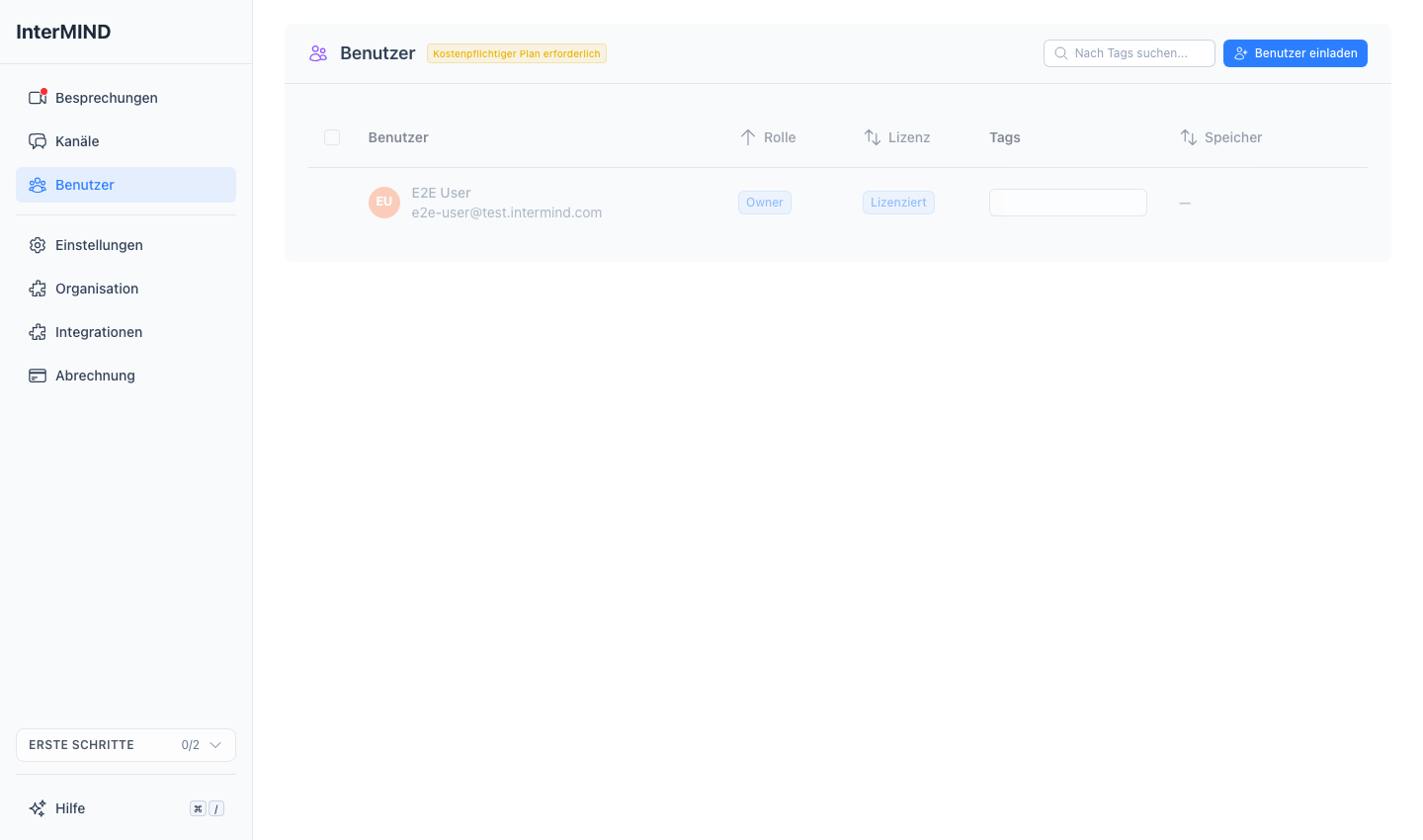
Auf der Users-Seite zeigt die Spalte Storage an, wie viel Speicherplatz jedes Mitglied verwendet. Das hilft dabei festzustellen, wer den meisten Speicherplatz belegt.
Dateien durchsuchen
Nutzerdateien aufklappen
So sehen Sie die Dateien eines Teammitglieds:
- Gehen Sie zur Seite Team Users
- Suchen Sie das Mitglied in der Tabelle
- Klicken Sie auf die Schaltfläche expand (▸) neben dem Namen
- Die Dateien erscheinen in einer Liste unterhalb der Zeile
Jede Datei zeigt:
- Icon — Basierend auf dem Dateityp (Video, Bild, Dokument)
- Name — Dateiname (oder ID für Aufzeichnungen und Bilder)
- Datum — Wann die Datei hochgeladen oder erstellt wurde
- Größe — Dateigröße in MB
Dateivorschau
Klicken Sie auf eine beliebige Datei, um ein Vorschaumodal zu öffnen:
| Dateityp | Vorschau |
|---|---|
| Bilder (JPEG, PNG, GIF, WebP) | Bildbetrachter in voller Größe |
| Videos / Aufzeichnungen | Videoplayer mit Steuerelementen und Autoplay |
| Audio | Audioplayer mit Notensymbol |
| Eingebetteter PDF-Viewer | |
| Office-Dokumente (.doc, .xlsx, .ppt) | Google Docs Viewer |
| Textdateien (.txt, .md, .json, .csv, usw.) | Eingebetteter Text-Viewer |
| Andere Formate | Link „Open in new tab" |
Speicher verwalten
Wenn der Speicher voll ist
Wenn Ihr Team das Speicherlimit überschreitet:
- Uploads sind blockiert — Es können keine neuen Dateien hochgeladen werden
- Aufzeichnung ist blockiert — Bildschirmaufzeichnungen während Meetings sind deaktiviert
- Bestehende Dateien bleiben zugänglich — Sie können Dateien weiterhin ansehen und herunterladen
Speicherplatz freigeben
So geben Sie Speicherplatz frei:
- Löschen Sie alte oder unnötige Dateien
- Laden Sie wichtige Aufzeichnungen lokal herunter und entfernen Sie diese aus InterMIND
- Bitten Sie Teammitglieder, ihre hochgeladenen Dateien zu überprüfen
Speicher erweitern
So erhalten Sie mehr Speicherplatz:
- Klicken Sie auf die Schaltfläche Upgrade Plan im Speicherwarnungs-Banner
- Oder gehen Sie zu Preise und wählen Sie einen höheren Plan
- Der Speicherplatz erhöht sich sofort nach dem Upgrade
Echtzeit-Updates
Speicherinformationen werden in Echtzeit aktualisiert:
- Neue Datei-Uploads und -Löschungen werden sofort angezeigt
- Speichernutzungs-Balken und -Zahlen aktualisieren sich automatisch
- Warnungs-Banner erscheinen und verschwinden basierend auf der aktuellen Nutzung
Tipps
- Überwachen Sie das Speicher-Banner auf der Users-Seite regelmäßig
- Sortieren Sie die Mitgliedertabelle nach der Storage-Spalte, um die größten Verbraucher zu finden
- Bildschirmaufzeichnungen sind in der Regel die größten Dateien — laden Sie diese lokal herunter, wenn Sie Speicherplatz freigeben müssen
- Ermutigen Sie Teammitglieder, das Hochladen unnötig großer Dateien zu vermeiden
- Wählen Sie einen Jahresplan, um Kosten zu sparen und ausreichend Speicher für Ihre Bedürfnisse zu haben