
Browser & Geräte
Unterstützte Browser, Berechtigungseinstellungen und Besonderheiten für Mobil- / Desktop-Geräte.
Browser & Geräte
Unterstützte Browser
| Browser | Mindestversion | Hinweise |
|---|---|---|
| Chrome | 90+ | Beste Unterstützung, voller Funktionsumfang |
| Edge | 90+ | Gleiche Engine wie Chrome — voller Funktionsumfang |
| Safari | 15+ | Funktionsfähig; Bildschirmfreigabe erfordert Safari 17+ |
| Firefox | 100+ | Funktionsfähig; einige Codec-Fallbacks auf älterer Hardware |
| Opera, Brave, Arc | Entspricht Chrome 90+ | Funktionsfähig (basierend auf Chromium) |
| Internet Explorer, veralteter Edge | — | Nicht unterstützt |
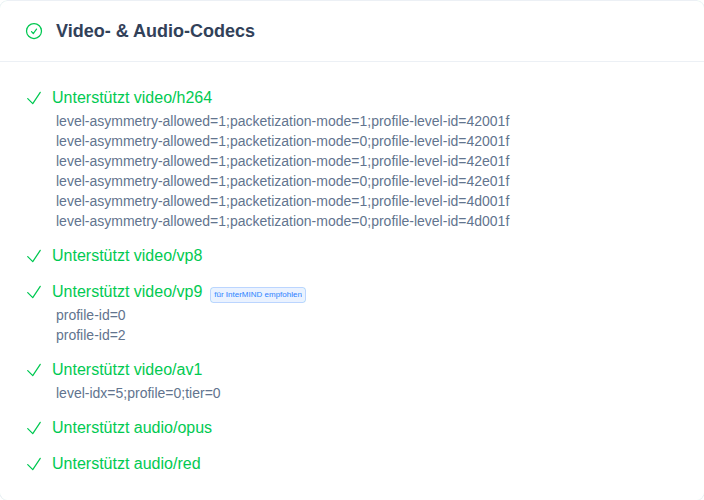
Führen Sie den WebRTC-Browser-Test durch, um Ihren Browser zu überprüfen, bevor Sie an einem wichtigen Meeting teilnehmen.
Berechtigungsabfragen
| Symptom | Wahrscheinliche Ursache | Lösung |
|---|---|---|
| Berechtigungsabfrage wiederholt sich bei jedem Beitritt | Browser ist auf „Jedes Mal fragen“ eingestellt | Klicken Sie auf das Schlosssymbol in der Adressleiste → setzen Sie Mikrofon und Kamera für die InterMIND-Domain auf Zulassen |
| „Berechtigung verweigert“ ohne Abfrage | Berechtigung wurde zuvor verweigert | Wie oben — ändern Sie die Einstellung von Blockieren zu Zulassen und laden Sie die Seite neu |
| Berechtigungen werden jede Sitzung zurückgesetzt | Surfen im Inkognito- oder Privatmodus | Verwenden Sie ein normales Fenster oder erteilen Sie die Berechtigung in jeder Sitzung erneut |
| Betriebssystemabfrage nie erschienen | Browser wurde auf Betriebssystemebene zuvor verweigert | macOS: Systemeinstellungen → Datenschutz & Sicherheit → Kamera/Mikrofon → Browser aktivieren. Windows: Einstellungen → Datenschutz → Kamera/Mikrofon |
Safari-Besonderheiten
| Symptom | Wahrscheinliche Ursache | Lösung |
|---|---|---|
| Audio bricht ab, wenn der Tab im Hintergrund ist | Safari drosselt inaktive Tabs aggressiv | Halten Sie den InterMIND-Tab während Meetings im Vordergrund |
| Kamera wechselt beim erneuten Beitritt zum falschen Gerät | Safari berücksichtigt die „Standardgerät“-Speicherung nicht immer | Wählen Sie das Gerät nach dem Beitritt manuell aus |
| Bildschirmfreigabe fehlt | Safari ≤16 unterstützt getDisplayMedia() nicht zuverlässig | Updaten Sie auf Safari 17+ oder verwenden Sie Chrome/Edge für die Freigabe |
| Echounterdrückung schwach | Audiosignalverarbeitung von Safari ist weniger aggressiv als bei Chrome | Verwenden Sie ein Headset, um Echo zu vermeiden |
Mobile Browser
Mobile wird unterstützt, weist jedoch Einschränkungen im Vergleich zum Desktop auf.
| Funktion | iOS Safari | Android Chrome |
|---|---|---|
| Audio- + Video-Meetings | ✓ | ✓ |
| Übersetzung (hören + sprechen) | ✓ | ✓ |
| Bildschirmfreigabe | ✗ (iOS stellt getDisplayMedia nicht im Web bereit) | ✗ |
| Hintergrundmodus | Eingeschränkt — Safari pausiert inaktive Tabs | Eingeschränkt — Chrome pausiert inaktive Tabs |
| Picture-in-Picture | ✓ unter iOS 15+ | ✓ |
Für Meetings, die länger als 30 Minuten dauern oder Bildschirmfreigabe beinhalten, wird Desktop empfohlen.
Inkognito- / Privater Modus
| Problem | Ursache |
|---|---|
| Berechtigungen werden jede Sitzung zurückgesetzt | Privater Modus löscht Site-Daten beim Schließen |
| Anmeldung schlägt mit „Drittanbieter-Cookies blockiert“ fehl | Privater Modus blockiert Cookies aggressiver |
| Leistung schlechter als im normalen Fenster | Weniger Caching, mehr Overhead |
Verwenden Sie für Meetings ein normales Browser-Fenster.
Browser-Erweiterungen
Einige Erweiterungen stören WebRTC:
| Erweiterungstyp | Was gestört wird |
|---|---|
| Werbeblocker (uBlock, AdBlock) | Meistens unbedenklich; blockieren selten WebRTC-Signalisierung — für *.intermind.com deaktivieren, falls Probleme bestehen |
| Datenschutz-/VPN-Erweiterungen (NordVPN, Ghostery) | Können STUN/TURN blockieren — während Meetings deaktivieren |
| Tab-Manager / -Freezer (The Great Suspender, Auto Tab Discard) | Pausieren den InterMIND-Tab und unterbrechen den Anruf — für InterMIND deaktivieren |
| Anti-Tracking-Erweiterungen | Können Analyse-Endpunkte blockieren, meistens harmlos |
Testen Sie in einem Inkognito-Fenster mit deaktivierten Erweiterungen — wenn es dort funktioniert, ist eine Erweiterung die Ursache.
Cache leeren
Wenn etwas hängt und nichts anderes funktioniert:
- Öffnen Sie die Browser-DevTools (Cmd/Ctrl+Shift+I)
- Klicken Sie mit der rechten Maustaste auf die Neuladen-Schaltfläche → Cache leeren und hart neuladen
- Wenn es weiterhin fehlerhaft ist: Einstellungen → Site-Daten für
intermind.comlöschen
Verwandte Themen
- Audio-Probleme — Mikrofon- und Lautsprecherprobleme
- Video- & Kameraprobleme — Kameraberechtigungen und Bildschirmfreigabe
- Netzwerk & Verbindung — Bandbreiten- und Firewall-Probleme