
Nachrichten
Nachrichten
Erfahren Sie, wie Sie den InterMIND-Chat nutzen, um mit Ihrem Team und den Meeting-Teilnehmern zu kommunizieren.
Nachrichten senden
Textnachrichten
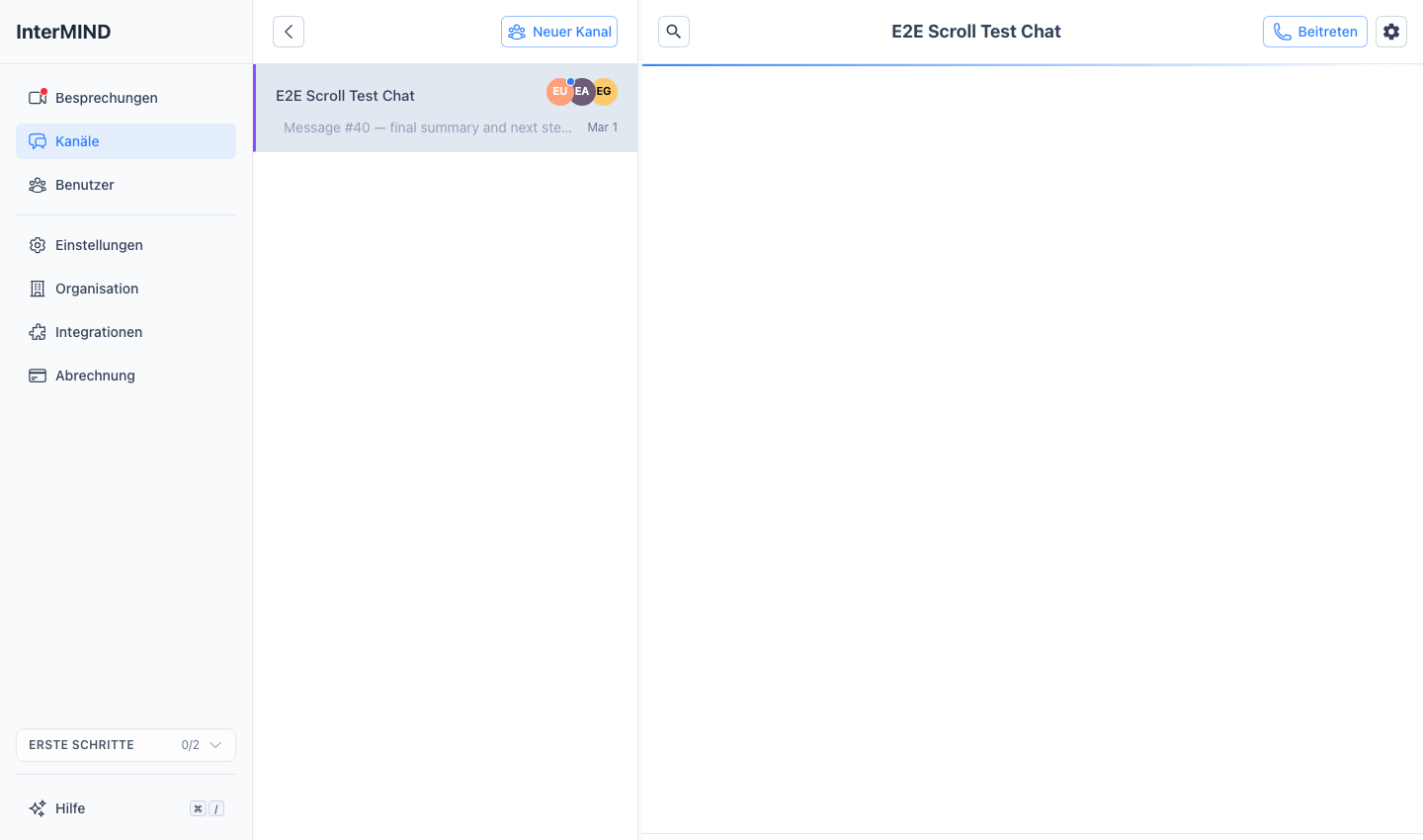
- Öffnen Sie das Chat-Panel über die Meeting-Seitenleiste oder wählen Sie einen Kanal auf der Seite Kanäle
- Geben Sie Ihre Nachricht unten im Eingabefeld ein
- Drücken Sie Enter oder klicken Sie auf die Schaltfläche Senden
Nachrichten werden sofort an alle Teilnehmer zugestellt.
Nachrichtenformatierung
Nachrichten unterstützen eine grundlegende Formatierung:
- Standard-Texteingabe
- Emoji-Unterstützung (verwenden Sie die Emoji-Auswahl Ihres Systems oder geben Sie Emoji-Codes ein)
- URLs werden automatisch in klickbare Links umgewandelt
Entwürfe
Was Sie getippt, aber noch nicht gesendet haben, bleibt im Chat erhalten. Wechseln Sie zu einem anderen Kanal, schließen Sie den Tab oder starten Sie die App neu, und der Text wird zusammen mit der Nachricht, auf die Sie geantwortet haben, erneut im Eingabefeld angezeigt, wenn Sie den Chat wieder öffnen. Entwürfe begleiten Sie geräteübergreifend: Beginnen Sie eine Nachricht im Browser und beenden Sie sie in der mobilen App oder umgekehrt. Das Senden der Nachricht oder das Leeren des Feldes entfernt den Entwurf überall. Ein Entwurf, der 30 Tage lang unangetastet bleibt, wird verworfen.
Dateien und Bilder, die im Eingabebereich warten, sowie eine aufgenommene Sprachnotiz, die noch nicht gesendet wurde, werden nur auf dem Gerät gespeichert, auf dem Sie sie hinzugefügt haben.
Senden im Meeting-Chat rückgängig machen
Im Chat eines Meetings wartet eine von Ihnen gesendete Nachricht fünf Sekunden, bevor sie den Raum erreicht. Eine Leiste über dem Eingabefeld zählt herunter und bietet Rückgängig machen an: Der Text wird zusammen mit den dazugehörigen Dateien, der Sprachnotiz und der Nachricht, auf die Sie geantwortet haben, wieder ins Eingabefeld zurückgeholt, und niemand im Raum hat sie gesehen. Dateien und Sprachnotizen warten ebenfalls die besagten fünf Sekunden. Die Verzögerung ist Ihre eigene Einstellung — schalten Sie Senden rückgängig machen im Zahnradmenü des Chats aus, für sofortige Zustellung. Der private Chat mit Mia hat keine Verzögerung.
Während die Nachricht wartet, liest die KI Ihrer Organisation den Text. Wenn dieser persönlich wirkt — eine Meinung über einen Kollegen, Geld, Gesundheit, "sagen Sie es nicht den anderen" — oder wie eine Frage an Mia aussieht, stoppt der Countdown und fragt, ob er an alle, nur an Mia oder gelöscht werden soll. Diese Prüfung erfordert, dass die KI-Funktionen für Ihre Organisation aktiviert sind; wenn sie deaktiviert sind, funktioniert die Fünf-Sekunden-Verzögerung weiterhin selbstständig.
Nachrichten bearbeiten
Sie können Ihre eigenen Nachrichten nach dem Senden bearbeiten:
- Fahren Sie mit der Maus über die Nachricht, die Sie bearbeiten möchten
- Klicken Sie auf das Symbol Bearbeiten (Bleistift)
- Ein Vollbild-Editor öffnet sich mit einer Rich-Text-Symbolleiste (Fett, Kursiv, Durchstreichung, Überschriften, Listen, Zitatblöcke, Links, Codeblöcke)
- Ändern Sie den Text
- Klicken Sie zum Bestätigen auf Speichern oder zum Verwerfen auf Abbrechen
Wichtige Hinweise:
- Nur der Autor der Nachricht kann seine eigenen Nachrichten bearbeiten
- Der Indikator "(bearbeitet)" erscheint nur, wenn sich der tatsächliche Textinhalt ändert — rein formatierungsbedingte Änderungen (z. B. Hinzufügen von Fett) markieren die Nachricht nicht als bearbeitet
- Die Übersetzung wird bei Textänderungen neu ausgelöst, bei reinen Formatierungsänderungen jedoch beibehalten
Bearbeitungsverlauf anzeigen
Leser können sehen, was sich geändert hat: Öffnen Sie das Anzeige-Einstellungsmenü des Chats (Zahnrad-Symbol im Chat-Header) und aktivieren Sie Bearbeitungsverlauf anzeigen. Bearbeitete Nachrichten zeigen dann ihre vorherigen Versionen über dem aktuellen Text als Diffs auf Wortebene, jeweils mit eigenem Zeitstempel. Wenn Sie eine Nachricht in Übersetzung lesen, wird der Diff zwischen den übersetzten Versionen erstellt, nicht in der Originalsprache. Diese Einstellung gilt pro Gerät.
Nachrichten löschen
Um eine von Ihnen gesendete Nachricht zu löschen:
- Fahren Sie mit der Maus über die Nachricht
- Klicken Sie auf das Symbol Löschen (Mülleimer)
- Bestätigen Sie die Löschung
Gelöschte Nachrichten werden für alle Teilnehmer entfernt.
Löschung durch den Host: Der Meeting-Host kann jede Nachricht eines Teilnehmers löschen — dieselbe Option Löschen im Nachrichtenmenü ist bei den Nachrichten anderer verfügbar, wenn Sie der Host sind.
Auf Nachrichten antworten
Öffnen Sie das Kontextmenü einer Nachricht und wählen Sie Antworten. Die Antwort wird als Chip über dem Eingabefeld bereitgestellt; senden Sie sie wie eine normale Nachricht. Der zitierte Block in der gesendeten Nachricht ist anklickbar und führt den Leser zum Original.
Wenn Sie einen Teil des Nachrichtentexts auswählen, bevor Sie auf Antworten klicken, wird nur der ausgewählte Text zitiert — andernfalls die gesamte Nachricht. Auf Transkriptionsnachrichten kann ebenfalls geantwortet werden.
Nachrichten weiterleiten
Zwei Möglichkeiten zum Weiterleiten:
- Kontextmenü — öffnen Sie das Menü einer Nachricht → Weiterleiten und wählen Sie einen Zielkanal aus dem Untermenü. Ziele sind Kanäle, in denen Sie Mitglied sind, sowie Ihr eigener Inbox (angezeigt als "Saved (Inbox)").
- Drag and drop — ziehen Sie die Nachrichten-Blase auf einen Kanal in der Seitenleiste. Die Zeile wird hervorgehoben, wenn sie den Drop akzeptiert.
Das Weiterleiten erstellt einen Entwurf im Ziel-Chat, anstatt sofort zu senden: Ein Chip erscheint über dem Eingabefeld des Chats ("Forward N messages"), Sie können einen Kommentar eingeben, und die Weiterleitung wird mit Ihrem Senden verschickt. Verwerfen Sie sie mit dem × auf dem Chip.
Was Sie wissen sollten:
- Weitergeleitete Nachrichten tragen ein Label "Forwarded from {name}" mit dem Namen des ursprünglichen Autors; die Kopie wird von Ihnen gesendet
- Reaktionen, angeheftete Nachrichten und der Bearbeitungsverlauf werden nicht mit weitergeleitet
- Texte, Bilder und Dateien können weitergeleitet werden; Transkriptionen nicht (das Menü erklärt dies)
- Ein Recap-Dokument wird als Link weitergeleitet — zum Öffnen ist weiterhin eine Mitgliedschaft im Quell-Meeting erforderlich
- Das Weiterleiten einer Nachricht, die Teil einer Auswahl ist, leitet die gesamte Auswahl weiter; ein Fotoalbum wird als eine Einheit weitergeleitet
Mehrere Nachrichten auswählen
Ziehen Sie über einen leeren Bereich in der Nachrichtenliste (neben oder zwischen den Blasen), um ganze Nachrichten auszuwählen — das Ziehen über den Text selbst behält die normale Textauswahl bei. Auf Touch-Geräten tippen Sie auf Nachrichten, um sie zu schalten, sobald die Auswahl aktiv ist.
Unten erscheint eine Auswahlleiste mit der Anzahl und Massenaktionen:
- Weiterleiten — leitet die gesamte Auswahl an einen Kanal weiter
- Löschen — löscht alle ausgewählten Nachrichten nach einer Bestätigung; nur verfügbar, wenn jede ausgewählte Nachricht von Ihnen ist (oder Sie der Host sind). Wenn sie gesperrt ist, erklärt die Leiste den Grund
- Abbrechen — oder drücken Sie Escape, oder klicken Sie auf einen leeren Bereich, um die Auswahl aufzuheben
Ein Rechtsklick auf eine ausgewählte Nachricht zeigt dieselben auswahlbezogenen Aktionen anstelle des Einzelnachrichten-Menüs.
Notizen
Senden Sie Rich-Text-Notizen im Chat für längere, formatierte Inhalte:
- Klicken Sie auf die Schaltfläche "+" neben der Nachrichteneingabe
- Wählen Sie Notiz hinzufügen
- Ein Vollbild-Editor öffnet sich mit einer Symbolleiste: Überschriften (H1–H3), Fett, Kursiv, Durchstreichung, Listen, Zitatblöcke, Links, Codeblöcke
- Schreiben Sie Ihre Notiz und klicken Sie auf Senden
Notizen werden als HTML-Dateien gespeichert und in einer Sandbox-Vorschau im Chat gerendert. Sie können eine Notiz später über die Option Notiz bearbeiten im Nachrichtenmenü bearbeiten.
Reaktionen
Reagieren Sie mit einem Emoji auf jede Nachricht:
- Fahren Sie mit der Maus über eine Nachricht
- Klicken Sie auf das Symbol Reagieren (Smiley)
- Wählen Sie ein Emoji aus der Auswahl
- Ihre Reaktion erscheint unter der Nachricht
Mehrere Teilnehmer können auf dieselbe Nachricht reagieren, und die Reaktionen werden nach Emoji mit einem Zähler gruppiert.
Nachrichten anheften
Heften Sie wichtige Nachrichten an, damit sie leicht zu finden sind:
- Fahren Sie mit der Maus über die Nachricht
- Klicken Sie auf das Symbol Anheften
- Die Nachricht wird hervorgehoben und ist aus dem Bereich für angeheftete Nachrichten erreichbar
So zeigen Sie angeheftete Nachrichten an:
- Suchen Sie nach dem Indikator Angeheftet oder dem Filter im Chat-Panel
- Angeheftete Nachrichten bleiben oben oder in einem separaten Bereich für einen leichten Zugriff
So heben Sie die Anheftung auf:
- Klicken Sie auf das Symbol Anheftung aufheben bei einer angehefteten Nachricht
Nachrichtenverlauf
Verlauf anzeigen
Alle Nachrichten werden dauerhaft gespeichert:
- Scrollen Sie im Chat nach oben, um ältere Nachrichten zu laden
- Nachrichten werden beim Scrollen in Batches geladen
- Der vollständige Verlauf bleibt auch nach Ende der Meetings erhalten
Nachrichten durchsuchen
Verwenden Sie die Suchfunktion, um spezifische Nachrichten zu finden:
- Geben Sie Schlüsselwörter in die Suchleiste ein
- Die Ergebnisse zeigen übereinstimmende Nachrichten mit Kontext
- Klicken Sie auf ein Ergebnis, um im Chat zu dieser Nachricht zu springen
Chat-Benachrichtigungen
Sie erhalten Benachrichtigungen über neue Nachrichten:
- In-App-Badge — Die Anzahl ungelesener Nachrichten erscheint auf dem Chat-Symbol
- Browser-Tab-Titel — Der Tab-Titel aktualisiert sich, um ungelesene Chats anzuzeigen
Tipps
- Verwenden Sie Enter, um Nachrichten schnell zu senden
- Shift + Enter erzeugt eine neue Zeile, ohne zu senden
- Alt + Pfeil nach oben/unten navigiert durch Ihren gesendeten Nachrichtenverlauf
- Ctrl/⌘ + F öffnet die Chat-Suche
- Ctrl/⌘ + / öffnet das Mia-Panel
- Nachrichten werden automatisch übersetzt, wenn Sie eine andere Sprache eingestellt haben (siehe Chat-Übersetzung)
- Reagieren Sie auf Nachrichten, anstatt kurze Antworten wie "OK" oder "👍" zu tippen