
Testraum
Test-Raum
Der Test-Raum unter /browser-test ist eine Meeting-ähnliche Seite, in der sich sonst niemand befindet. Alles, was Sie vor anderen Personen prüfen würden — Kamera, Mikrofon, Lautsprecher, Bildschirmfreigabe, Netzwerk — prüfen Sie hier zuerst, ganz für sich allein.
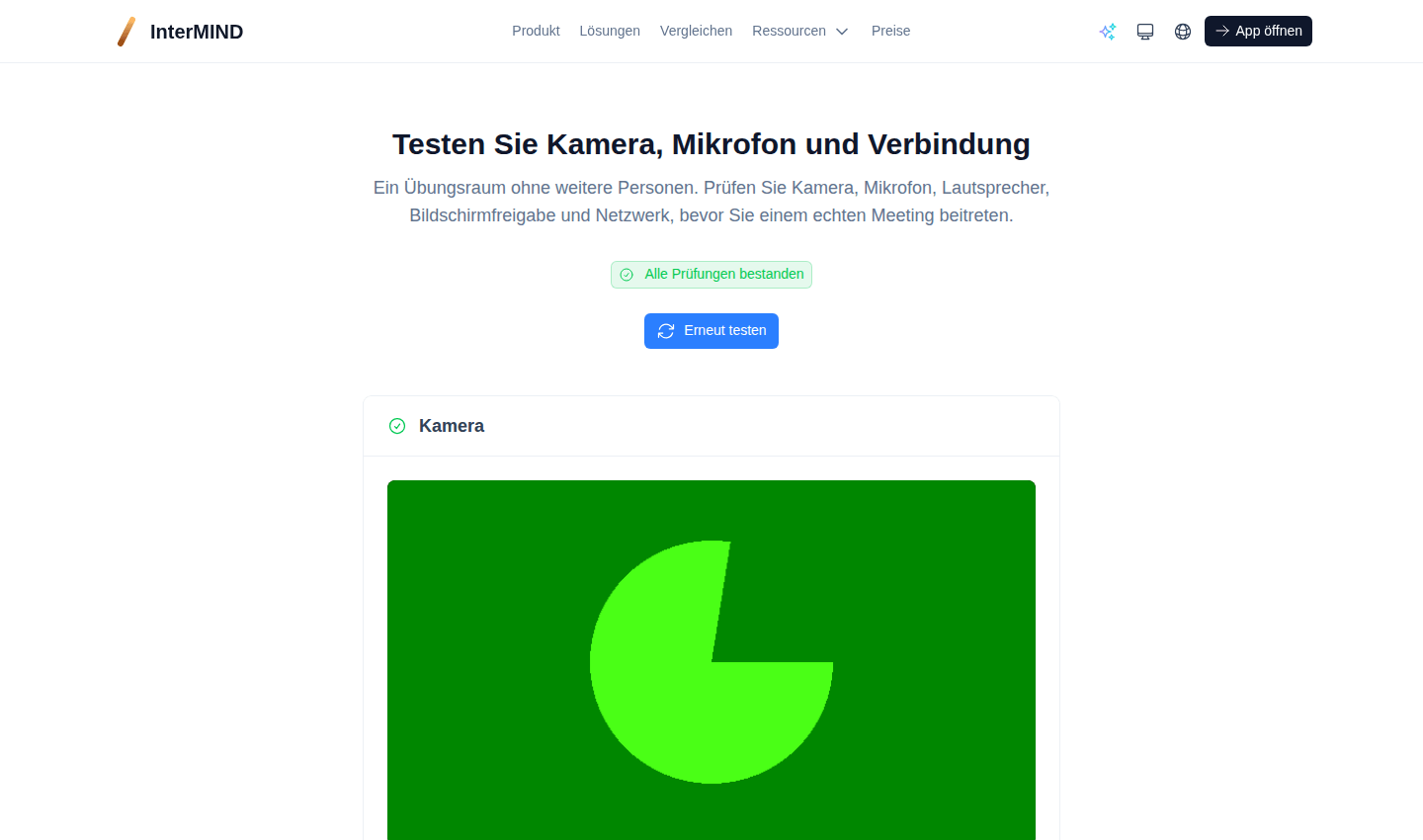
Es erfordert kein Konto und keinen Meeting-Link: Öffnen Sie es, erlauben Sie Kamera und Mikrofon, und die Seite läuft.
Was geprüft wird
Kamera
Eine Live-Vorschau dessen, was andere Teilnehmer sehen würden. Wenn Sie mehr als eine Kamera haben, wählen Sie die gewünschte aus — die Auswahl wird in diesem Browser gespeichert und ist die Kamera, mit der Ihr nächstes Meeting startet.
Mikrofon
Ein Pegelmesser, der sich bewegt, während Sie sprechen. Sagen Sie etwas: Wenn sich die Balken bewegen, wird Ihr Mikrofon gehört. Wählen Sie ein anderes Mikrofon aus der Liste, wenn die Balken stillstehen.
Lautsprecher
Spielen Sie den Testton ab und bestätigen Sie, dass Sie ihn hören. In Browsern, die die Auswahl des Ausgabegeräts unterstützen (Chrome, Edge), können Sie auch auswählen, welcher Lautsprecher oder welches Headset ihn abspielt; Safari verwendet immer den Systemstandard.
Bildschirmfreigabe
Starten Sie eine Freigabe, um zu bestätigen, dass Ihr Browser dies zulässt, und sehen Sie genau, was gesendet werden würde. Niemand schaut zu — Sie sind allein im Raum. Stoppen Sie die Freigabe, wenn Sie fertig sind, oder schließen Sie den Auswahldialog, um abzubrechen.
Verbindung
Die Seite führt auch die technischen Prüfungen automatisch durch:
- Codecs — ob Ihr Browser VP9 codieren kann, den Codec, mit dem unsere Meetings publiziert werden
- ICE-Kandidaten und STUN — ob Ihr Netzwerk einen Anruf nach außen zulässt und wie lange die erste Antwort dauert
- Bandbreite — eine Fünf-Sekunden-Schätzung, verglichen mit den Qualitätsvorgaben (360p, 720p, 1080p)
Ein Übersichts-Badge ganz oben zeigt an, bei wie vielen Prüfungen ein Mangel festgestellt wurde.
So gelangen Sie dorthin
- Von Meetings aus — das Signalsymbol neben dem Meeting-Feld
- Vom Pre-Join-Screen — der Link „Test-Raum öffnen" unter den Schaltflächen, der in einem neuen Tab geöffnet wird, damit Sie das Meeting, das Sie gerade beitreten wollten, nicht verlieren
- Aus der Fußzeile der Website oder direkt unter
/browser-test
Wenn eine Prüfung fehlschlägt
Der Test-Raum meldet, was er erkennt; die Lösungen finden Sie unter Fehlerbehebung. Kamera- und Mikrofonberechtigungen sind die häufigste Ursache – eine blockierte Berechtigung wird als abgelehnte Abfrage ohne Vorschau angezeigt.