
Profileinstellungen
Profileinstellungen
Ihre Profileinstellungen steuern, wie Sie anderen Teilnehmern gezeigt werden und welche Sprache für die Übersetzung verwendet wird.
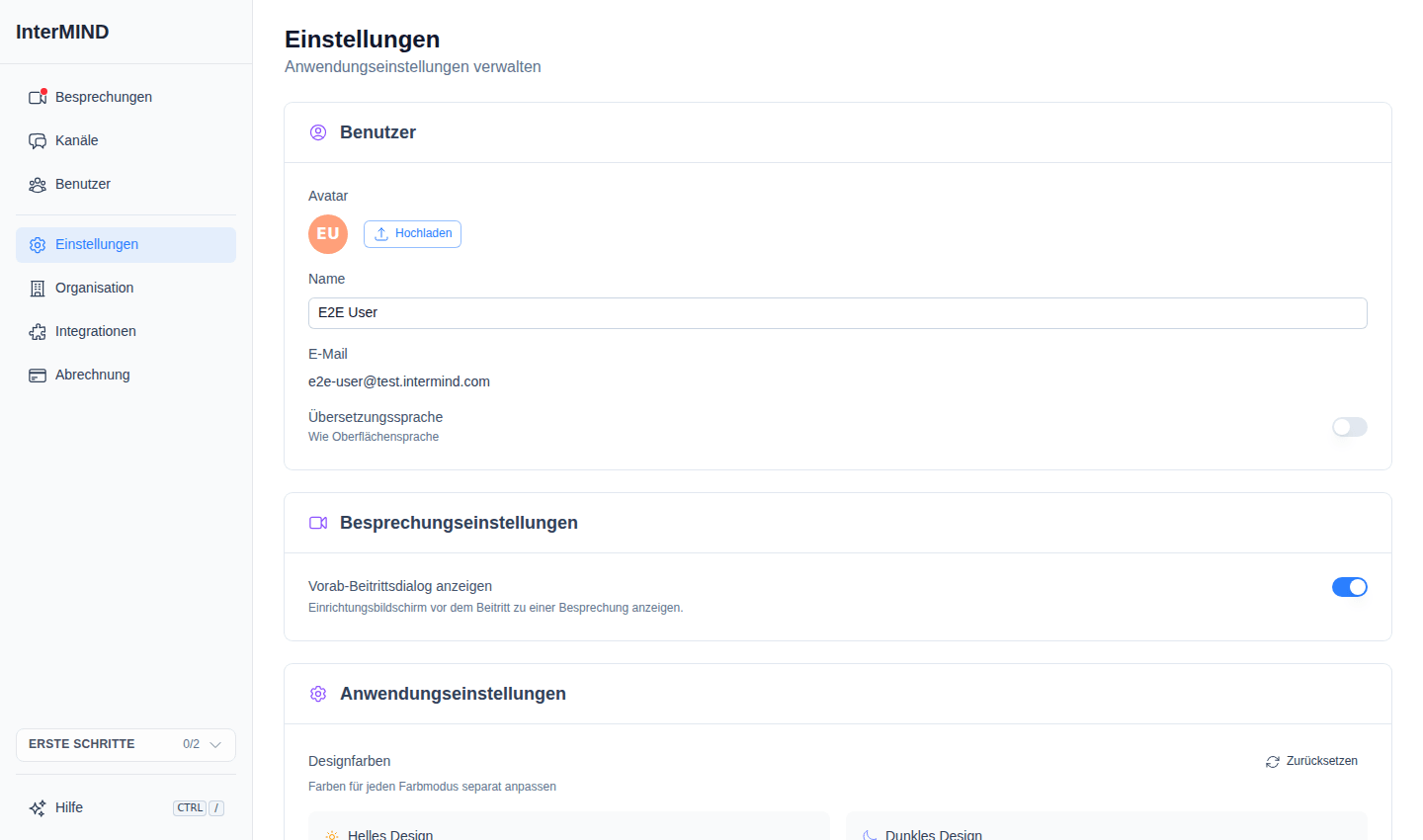
Zugriff auf die Profileinstellungen
- Klicken Sie in der Sidebar auf Settings
- Der Bereich User befindet sich oben auf der Seite
Avatar
Avatar hochladen
- Klicken Sie im Bereich „User" auf die Schaltfläche Upload
- Wählen Sie ein Bild von Ihrem Computer aus
- Das Bild wird automatisch quadratisch zugeschnitten und auf 256×256 Pixel verkleinert
Unterstützte Formate: JPEG, PNG, GIF, WebP
Maximale Dateigröße: 10 MB
Ihr Avatar wird automatisch für schnelles Laden optimiert (auf JPEG-Qualität 0,85 komprimiert).
Standard-Avatar
Wenn Sie kein Foto hochladen, wird ein Standard-Avatar aus Ihren Initialen mit farbigem Hintergrund generiert. Dieser erscheint überall dort, wo Ihr Profilbild angezeigt wird.
Avatar entfernen
Klicken Sie neben Ihrem Avatar auf Remove, um zum automatisch generierten Initialen-Avatar zurückzukehren. Diese Schaltfläche erscheint nur, wenn Sie ein eigenes Foto hochgeladen haben.
Anzeigename
Ihr Anzeigename wird anderen Teilnehmern in Meetings, im Chat und in Team-Ansichten angezeigt.
- Geben Sie Ihren Namen in das Feld Name ein
- Ihr Name wird automatisch gespeichert (mit einer kurzen Verzögerung)
- Wenn Sie das Feld leer lassen, wird Ihre E-Mail-Adresse als Fallback verwendet
Ihre E-Mail-Adresse wird schreibgeschützt angezeigt. Sie wird bei der Kontoerstellung festgelegt und kann über die Einstellungsseite nicht geändert werden.
Übersetzungssprache
Ihre Übersetzungssprache bestimmt, was Sie hören, wenn die Übersetzung in einem Meeting aktiv ist, und in welche Sprache eingehende Chat-Nachrichten übersetzt werden.
Standardmäßig folgt Ihre Übersetzungssprache Ihrer Interface-Sprache. Sie befindet sich nicht auf der Einstellungsseite — legen Sie sie über das Konto-Menü der Sidebar fest: Öffnen Sie das Menü an Ihrem Kontoeintrag unten in der Sidebar und wählen Sie Translation Language; das Untermenü listet alle 23 Sprachen auf. Wenn Sie eine andere Sprache als Ihre Interface-Sprache wählen, wird ein Override gesetzt (Ihr Kontoeintrag zeigt die aktuelle Übersetzungssprache an); wenn Sie dieselbe wählen, wird der Override entfernt.
Eine spätere Änderung Ihrer Interface-Sprache ändert Ihre Übersetzungssprache nicht automatisch.
Sie können sie auch im Meeting ändern: More → Translation language. Der Pre-Join-Bildschirm zeigt nur die Sprache, in der Sie zuhören werden — sie ist dort nicht editierbar. Es ist überall dieselbe Einstellung für Ihr gesamtes Konto.
Unterstützte Sprachen
InterMIND unterstützt 23 Sprachen für die Echtzeit-Übersetzung (Sprache, Chat und geteilte Notizen). Die On-Demand-Dateiübersetzung im Chat — eine kostenpflichtige Funktion, ab Pro verfügbar — umfasst 30. Vollständige Aufschlüsselung: Wie viele Sprachen unterstützen wir — sechs Zahlen, nicht eine.
| Sprache | Nativer Name |
|---|---|
| Englisch | English |
| Russisch | Русский |
| Spanisch (Lateinamerika) | Español |
| Französisch | Français |
| Deutsch | Deutsch |
| Italienisch | Italiano |
| Portugiesisch (Brasilien) | Português |
| Polnisch | Polski |
| Niederländisch | Nederlands |
| Tschechisch | Čeština |
| Ungarisch | Magyar |
| Dänisch | Dansk |
| Finnisch | Suomi |
| Isländisch | Íslenska |
| Norwegisch | Norsk |
| Rumänisch | Română |
| Schwedisch | Svenska |
| Ukrainisch | Українська |
| Japanisch | 日本語 |
| Koreanisch | 한국어 |
| Türkisch | Türkçe |
| Chinesisch (vereinfacht) | 中文 |
| Hindi | हिन्दी |
Standardsprache
Wenn Sie noch keine Sprache festgelegt haben, verwendet InterMIND die Spracheinstellung Ihres Browsers. Wenn Ihre Browsersprache nicht in der Liste der unterstützten Sprachen enthalten ist, wird standardmäßig Englisch verwendet.
Ihre Stimme in der Übersetzung
Wenn Ihre Rede für andere Teilnehmer übersetzt wird, wird sie von einer synthetisierten Stimme gesprochen. Nehmen Sie eine kurze Probe auf, und daraus wird eine Stimme aufgebaut, die wie Ihre eigene klingt — sodass die Leute Ihre Worte in ihrer Sprache hören, in einer Stimme, die wie Sie selbst klingt.
Eine Probe aufnehmen
- Klicken Sie in Your voice in translation auf Record my voice. Nach einem Moment zeigt die Karte Speak now.
- Sagen Sie die Zahlen von eins bis zehn in beliebiger Reihenfolge, in Ihrer Übersetzungssprache — die Karte zeigt sie in dieser Sprache an, und Zahlen, die in einer anderen Sprache gehört werden, zählen nicht. Jede Zahl leuchtet auf, sobald die Sprach-Engine sie hört.
- Wenn alle zehn leuchten, wird die Aufnahme geprüft und von selbst gespeichert: Done. Your voice is saved. Nichts weiter zu klicken. Nehmen Sie sich Zeit — es gibt keinen Countdown; die Karte behält den Abschnitt Ihrer Aufnahme, der die Zahlen enthält, bis zu den zehn Sekunden, die die Stimm-Engine ausliest.
Wenn die Engine nicht jede Zahl innerhalb von 10 Sekunden erfasst hat (die Obergrenze der Probe), oder die Aufnahme zu leise, verzerrt, überwiegend still oder zu laut ist, erklärt die Karte, warum, und Sie nehmen einfach erneut auf. Ein ruhiger Raum und ein Headset sorgen für das beste Ergebnis.
Ab Ihrem nächsten Meeting wird Ihre übersetzte Rede mit Ihrer Probe gesprochen. Es gibt keinen separaten Schalter: Eine gespeicherte Probe ist aktiv, keine Probe bedeutet die Standardstimme.
Die Probe entfernen
Klicken Sie auf der Karte auf Remove. Ihre übersetzte Rede kehrt sofort zur Standardstimme zurück. Die Probe wird ausschließlich für diesen Zweck mit Ihrem Konto gespeichert, wird jedes Mal an die Übersetzungs-Engine gesendet, wenn Sie einem Meeting beitreten, und wird zusammen mit Ihrem Konto gelöscht.
Gäste können keine Probe aufnehmen — melden Sie sich an, um Ihre eigene Stimme zu verwenden.
Geräteübergreifende Synchronisation
Ihre Profileinstellungen (Name, Avatar, Sprache) werden in der Cloud gespeichert und über alle Geräte synchronisiert, auf denen Sie angemeldet sind. Änderungen wirken sich sofort auf alle Sitzungen aus.