
Dateifreigabe
Dateifreigabe
Teilen Sie Dateien, Bilder und Dokumente direkt in InterMIND-Kanälen und Meeting-Konversationen. Jeder Upload kann bis zu 25 MB groß sein.
Dateien hochladen
Drag and Drop
Der einfachste Weg, eine Datei zu teilen:
- Ziehen Sie eine Datei von Ihrem Computer
- Legen Sie sie im Chat-Bereich ab
- Die Datei wird automatisch hochgeladen und im Chat angezeigt
Upload-Button
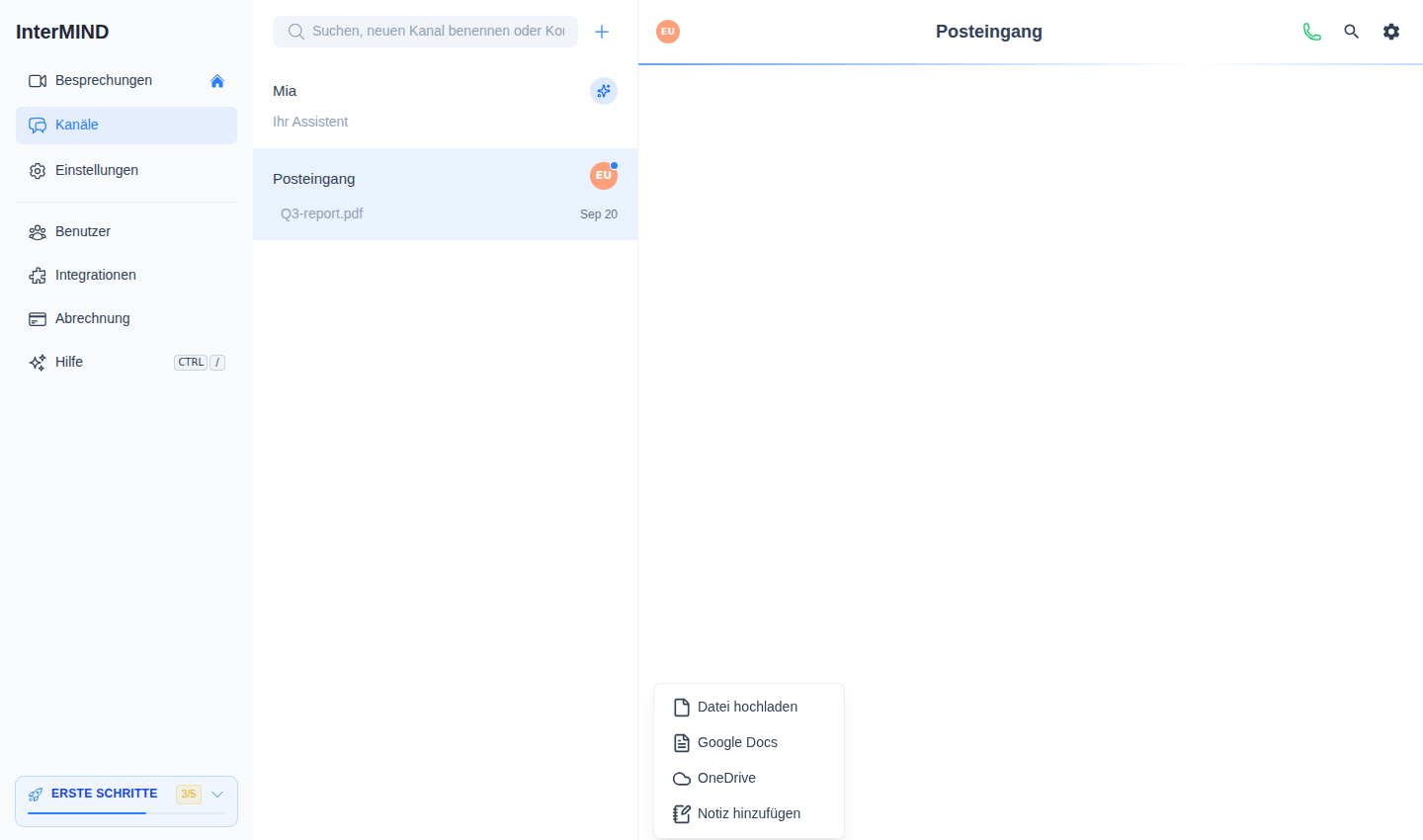
- Klicken Sie auf die +-Schaltfläche links neben der Chat-Eingabe
- Wählen Sie Upload File und wählen Sie eine Datei von Ihrem Computer
- Die Datei wird hochgeladen und als Nachricht im Chat angezeigt
Das +-Menü bietet außerdem Add Note — eine geteilte Notiz, die direkt im Chat geschrieben wird statt eine hochgeladene Datei.
Bilder einfügen
Sie können Bilder direkt aus der Zwischenablage einfügen:
- Kopieren Sie ein Bild (Screenshot, von einer Webseite usw.)
- Klicken Sie in die Chat-Eingabe
- Drücken Sie Ctrl+V (oder Cmd+V auf Mac)
- Das Bild wird hochgeladen und geteilt
Cloud-Dokumente verlinken
Das +-Menü kann auch Dokumente aus dem Cloud-Speicher verlinken:
- Klicken Sie auf die +-Schaltfläche neben der Chat-Eingabe
- Wählen Sie Google Docs oder OneDrive
- Verbinden Sie Ihr Konto (nur beim ersten Mal) und wählen Sie ein Dokument
Das Dokument erscheint im Chat als Link — Empfänger öffnen es mit ihren eigenen Zugriffsrechten in der Cloud. Während eines Live-Meetings kann ein verlinktes Dokument für die gesamte Konferenz geöffnet werden — siehe Dokumente & Notizen in Calls teilen.
Unterstützte Dateitypen
Bilder
Unterstützte Bildformate:
- JPEG / JPG
- PNG
- GIF
- WebP
- SVG
Bilder werden als Inline-Vorschauen im Chat angezeigt. Klicken Sie auf ein Bild, um es in voller Größe anzuzeigen.
Dokumente
Sie können verschiedene Dokumenttypen teilen:
- PDF-Dateien
- Office-Dokumente (Word, Excel, PowerPoint)
- Textdateien
- Andere gängige Dateiformate
Dokumente erscheinen als Download-Links mit Dateiname und -größe. Dokumente, die von anderen geteilt werden, öffnen sich übersetzt in Ihre Sprache — siehe Dokumentübersetzung — und jedes Dokument wird automatisch zusammengefasst, wobei die wichtigsten Punkte in Ihrer Sprache lesbar sind — siehe Dokumentzusammenfassungen.
Speicherlimits
Datei-Uploads zählen zum Speicherkontingent Ihres Teams:
| Plan | Speicherlimit |
|---|---|
| Basic | 1 GB |
| Pro | 30 GB |
| Business | 1 TB |
| Enterprise | 5 TB |
Speichernutzung prüfen
Zeigen Sie die Speichernutzung Ihres Teams an:
- Öffnen Sie die Seite Users aus der Seitenleiste (Besitzer) oder die Seite Billing
- Das Banner / die Karte Storage Usage zeigt belegten vs. verfügbaren Speicherplatz
- Ein Fortschrittsbalken zeigt, wie nah Sie am Limit sind
Wenn der Speicher voll ist
Wenn Ihr Team das Speicherlimit erreicht:
- Sie können keine neuen Dateien hochladen
- Vorhandene Dateien bleiben zugänglich
- Upgrade Ihres Plans oder löschen Sie alte Dateien, um Platz freizugeben
Dateiverwaltung
Dateien herunterladen
- Klicken Sie auf eine geteilte Datei, um sie herunterzuladen
- Bilder können gespeichert werden, indem Sie mit der rechten Maustaste klicken und „Bild speichern" wählen
Datei-Sichtbarkeit
- Dateien, die in einem Meeting-Chat geteilt werden, sind für alle Meeting-Teilnehmer sichtbar
- Dateien, die in einem Kanal geteilt werden, sind für alle Kanalmitglieder sichtbar
- Dateien in Kanälen bleiben dauerhaft im Chat-Verlauf; Dateien in Ad-hoc-Meeting-Chats werden gelöscht, wenn der Meeting-Chat nach dem Anruf bereinigt wird
Aufzeichnungsdateien
Bildschirmaufzeichnungen, die während Meetings erstellt werden, werden ebenfalls als Dateien gespeichert:
- Aufzeichnungen werden im Team-Speicher abgelegt
- Sie erscheinen sowohl im Chat als auch im Dateibrowser des Teams
- Siehe Bildschirmfreigabe & Aufzeichnung für Details
Tipps
- Komprimieren Sie große Bilder vor dem Teilen, um Speicherplatz zu sparen
- Verwenden Sie den Dateibrowser des Teams (siehe Team-Speicher), um alle geteilten Dateien zu verwalten
- Die Speichernutzung wird für das gesamte Team gemeinsam genutzt — koordinieren Sie sich mit Teammitgliedern, wenn der Platz begrenzt ist
Verwandte Themen
- Dokumentzusammenfassungen — Jedes geteilte Dokument, automatisch in Ihrer Sprache zusammengefasst
- Dokumentübersetzung — Geteilte PDF- und Office-Dateien in Ihrer Sprache lesen
- Team-Speicher — Detaillierte Speicherverwaltung und Dateibrowsing
- Bildschirmfreigabe & Aufzeichnung — Aufzeichnungen zählen ebenfalls zum Speicher
- Abrechnung & Pläne — Upgrade Ihres Plans für mehr Speicher