
Konto erstellen
Konto erstellen
Sie können ein InterMIND-Konto über eine der folgenden Methoden erstellen.
Mit Google registrieren
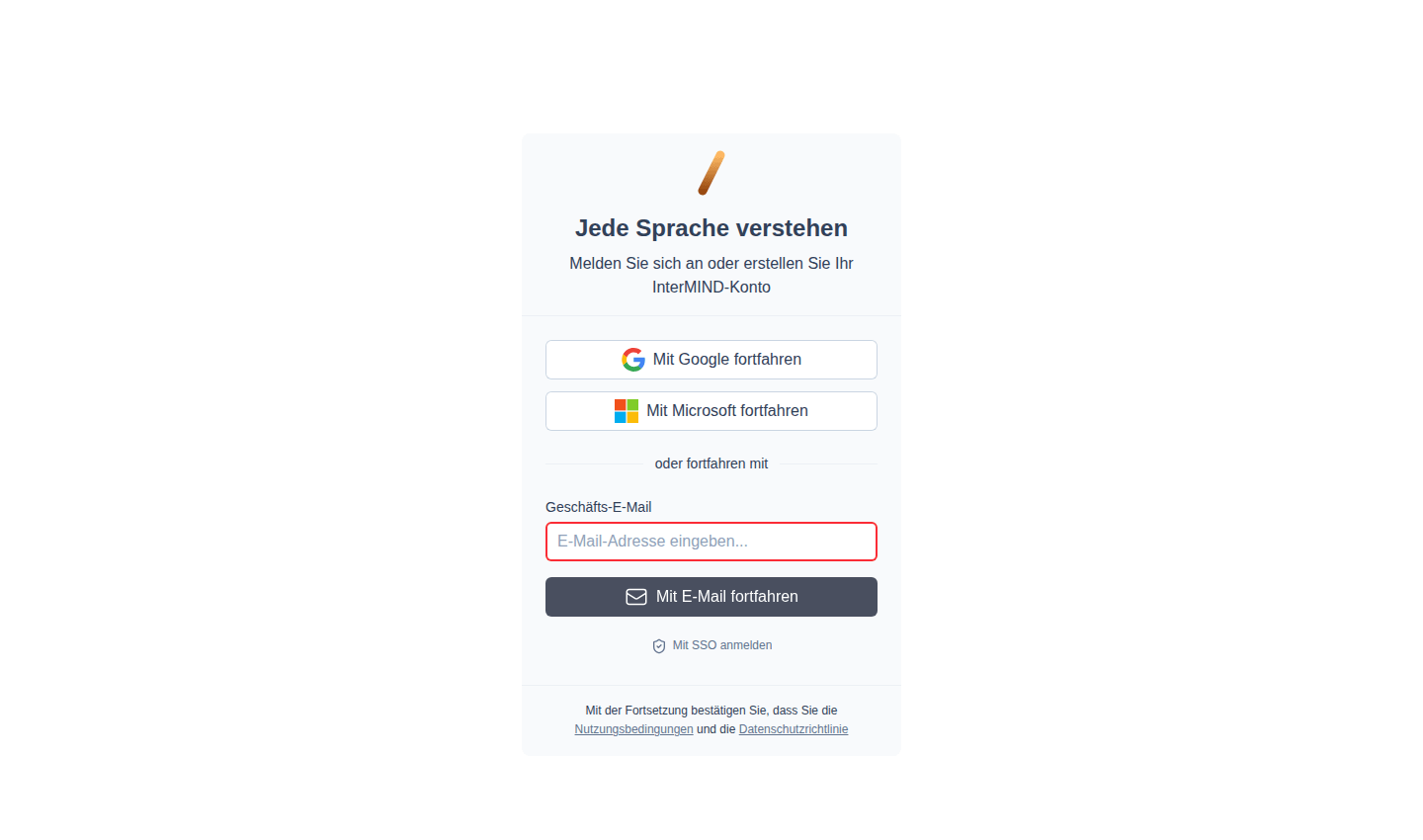
Login-Seite öffnen
Öffnen Sie die InterMIND-Login-Seite.
Auf Continue with Google klicken
Ein Popup-Fenster zur Auswahl des Google-Kontos wird angezeigt.
Google-Konto auswählen
Wählen Sie das Konto aus, das Sie verwenden möchten.
Fertig
Sie sind angemeldet — Ihr Profilname und Ihr Avatar werden automatisch importiert.
Mit Microsoft registrieren
Login-Seite öffnen
Öffnen Sie die InterMIND-Login-Seite.
Auf Continue with Microsoft klicken
Ein Popup-Fenster für die Microsoft-Anmeldung wird angezeigt.
Mit Ihrem Microsoft-Konto anmelden
Sie können ein persönliches, geschäftliches oder Schulkonto verwenden.
Berechtigungen erteilen
Bestätigen Sie die angeforderten Berechtigungen.
Fertig
Sie sind angemeldet — Ihr Profilname wird automatisch importiert.
Mit E-Mail registrieren (Verifizierungscode)
Die E-Mail-Anmeldung bei InterMIND ist passwortlos — Sie erhalten jedes Mal einen 6-stelligen Code in Ihrem Posteingang.
Login-Seite öffnen
Öffnen Sie die InterMIND-Login-Seite.
Arbeits-E-Mail eingeben
Geben Sie Ihre E-Mail-Adresse in das Feld Work email ein.
Auf Continue with Email klicken
Ein 6-stelliger Verifizierungscode wird an diese Adresse gesendet.
Posteingang prüfen
Öffnen Sie die E-Mail von InterMIND und kopieren Sie den 6-stelligen Code (oder folgen Sie dem Bestätigungslink, um den Code auf einem zweiten Gerät einzugeben).
Code eingeben
Fügen Sie den Code in das Feld Verification code ein und klicken Sie auf Verify Code.
Fertig
Sie sind angemeldet. Wenn Sie sich zum ersten Mal anmelden, wird automatisch ein Konto erstellt.
Mit SSO anmelden
Wenn Ihre Organisation SSO konfiguriert hat, klicken Sie auf der Login-Seite auf Sign in with SSO und geben Sie Ihre Arbeits-E-Mail ein. Sie werden zu Ihrem Identity Provider weitergeleitet.
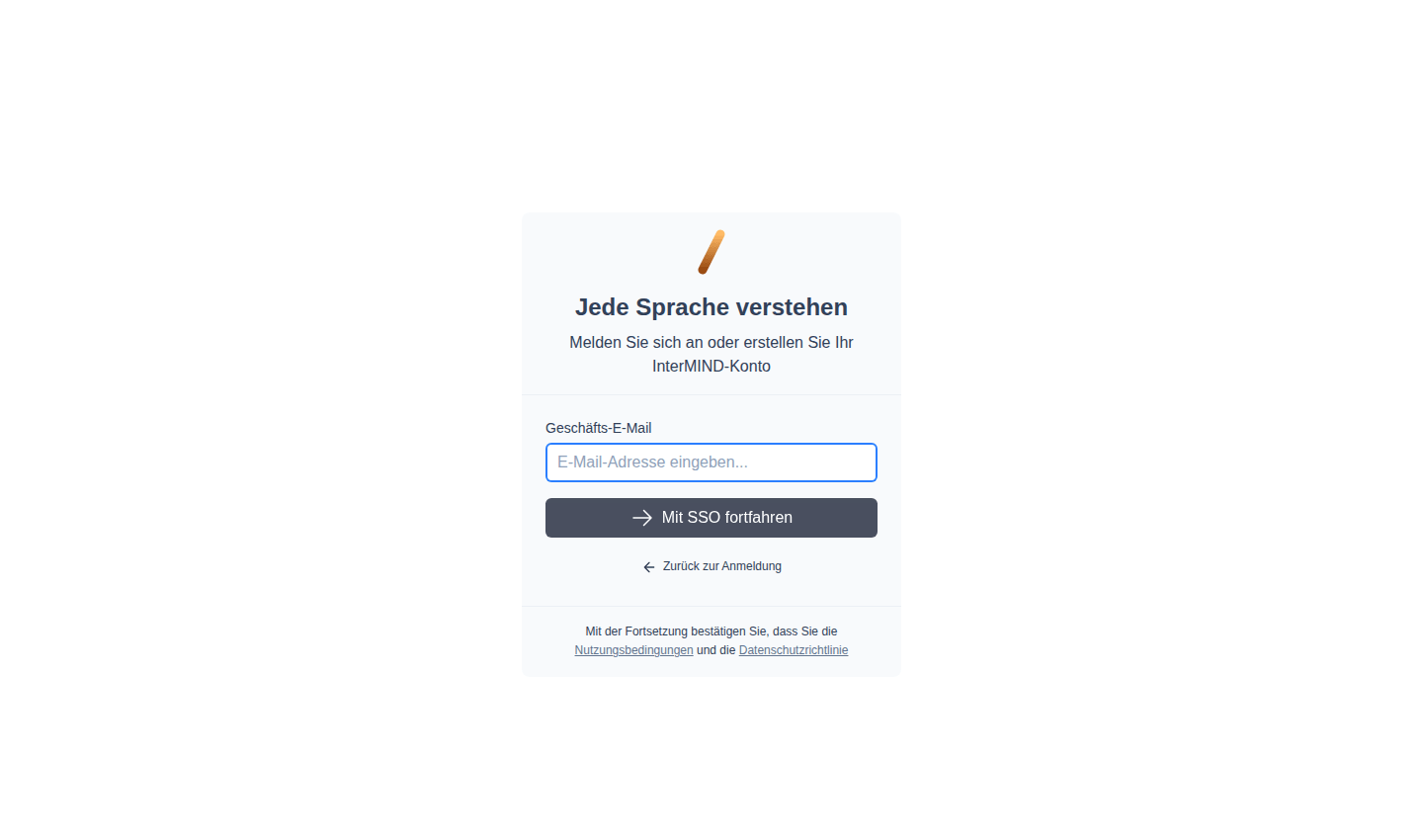
Was nach der Registrierung passiert
Nach dem Erstellen Ihres Kontos:
- Sie starten mit dem kostenlosen Basic-Plan — keine Kreditkarte erforderlich
- Ein Team wird automatisch für Sie erstellt
- Sie können sofort Ihr erstes Meeting starten
- Eine 14-tägige kostenlose Testphase eines kostenpflichtigen Plans ist verfügbar, wenn Sie über die Seite Preise abonnieren (eine Testphase pro Konto — siehe Abrechnung & Pläne)
Beitritt über eine Team-Einladung
Wenn jemand Sie zu seinem Team eingeladen hat:
Einladungslink anklicken
Öffnen Sie den Link in der E-Mail, die Sie erhalten haben.
Anmelden oder Konto erstellen
Verwenden Sie eine der oben beschriebenen Methoden.
Sie werden zum Team hinzugefügt
Sie werden automatisch dem Team hinzugefügt, das Sie eingeladen hat. Das Abonnement des Team-Administrators deckt Ihren Zugriff ab.