
Mitglieder einladen
Mitglieder einladen
InterMIND bietet mehrere Möglichkeiten, Personen zu Ihrem Team hinzuzufügen — von einzelnen E-Mail-Einladungen über den Massenimport bis hin zur Verzeichnissynchronisierung (siehe auch die Feature-Seite „Contacts Sync").
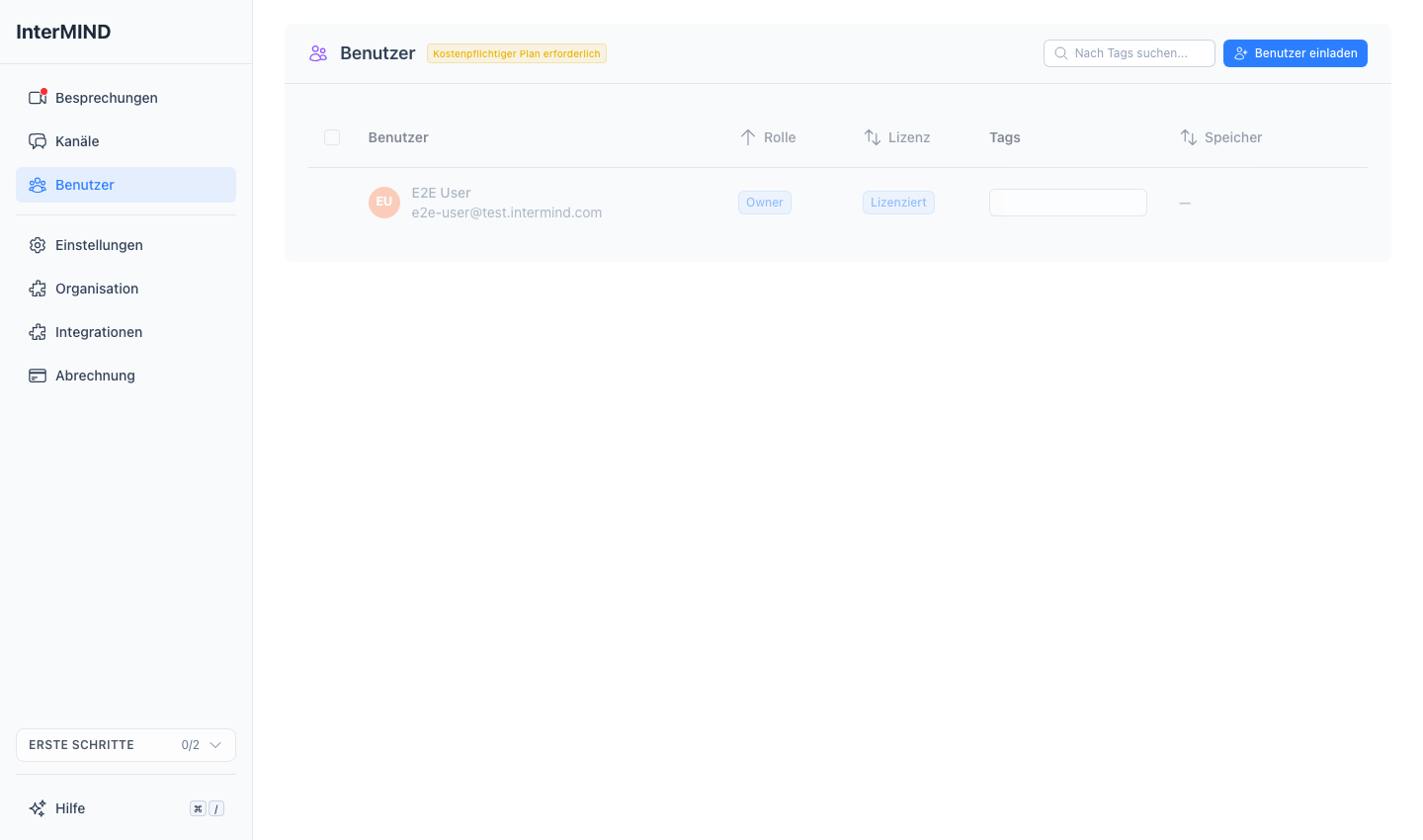
Einladungsmethoden
Der Kopfbereich der Seite Users verfügt über ein Einladungsfeld sowie ein Dropdown-Menü Benutzer einladen für die selteneren Pfade.
1. Personen direkt einladen
Das Feld im Kopfbereich der Seite — Kontakte durchsuchen oder E-Mail-Adresse zum Einladen eingeben … — ist der gängige Weg:
- Tippen Sie einen Namen oder eine E-Mail-Adresse ein
- Wählen Sie Personen aus den Vorschlägen aus (Ihre Kontakte plus das Verzeichnis Ihrer Organisation, falls verbunden) oder geben Sie einfach eine beliebige Adresse ein
- Ausgewählte Personen werden zu Chips; die primäre Schaltfläche wird zu N einladen
- Klicken Sie darauf — Personen aus dem Verzeichnis werden direkt zum Team hinzugefügt, alle anderen erhalten eine E-Mail-Einladung mit einem Link zum Beitritt
Empfänger, die nicht erreicht werden konnten, behalten ihre Chips, sodass die Aktion unverändert wiederholt werden kann.
2. Einladungslink
Generieren Sie einen teilbaren Link, den jeder zum Beitritt verwenden kann:
- Klicken Sie auf Benutzer einladen → Einladungslink
- Kopieren Sie den generierten Link
- Teilen Sie ihn über einen beliebigen Kanal (Slack, E-Mail usw.)
Der Link kann neu generiert werden, wenn Sie den alten ungültig machen möchten.
3. Massenimport
Importieren Sie mehrere Benutzer aus einer Datei:
- Klicken Sie auf Benutzer einladen → Massenimport
- Laden Sie eine Datei hoch (.txt, .csv oder .json)
- Überprüfen Sie die eingelesene Liste der E-Mail-Adressen
- Senden Sie die Einladungen
Dateiformat-Beispiele:
TXT (eine E-Mail pro Zeile):
alice@company.com [design]
bob@company.com [engineering]
carol@company.com
CSV:
email,tags
alice@company.com,"design,ui"
bob@company.com,"engineering"
JSON:
[
  { "email": "alice@company.com", "tags": ["design"] },
  { "email": "bob@company.com", "tags": ["engineering"] }
]
Für Excel-Dateien (.xls/.xlsx) speichern Sie diese zunächst als CSV.
4. Aus dem Verzeichnis (Google Workspace / Microsoft 365)
Fügen Sie Mitglieder direkt aus Ihrem Unternehmensverzeichnis hinzu, ohne E-Mail-Adressen einzutippen:
- Verbinden Sie ein Verzeichnis auf der Seite Integrations (nur Eigentümer und Administratoren). Bis ein Verzeichnis verbunden ist, bietet das Einladungsfeld auf der Seite Users eine Verknüpfung zu dieser Seite.
- Geben Sie auf der Seite Users den Namen oder die E-Mail-Adresse eines Kollegen in das Einladungsfeld ein — das verbundene Verzeichnis wird in Echtzeit durchsucht, zusammen mit Ihren Kontakten.
- Jedes Verzeichnisergebnis zeigt Position und Abteilung der Person. Personen, die bereits im Team sind, werden nicht aufgelistet; ausstehende Einladungen werden als „Eingeladen" markiert.
- Wählen Sie die gewünschten Personen aus und klicken Sie auf Einladen — Verzeichniskontakte mit einem bestehenden InterMIND-Konto werden sofort Mitglieder; Kollegen ohne Konto erhalten eine Einladungs-E-Mail und treten bei, sobald sie diese annehmen.
5. Automatischer Domänenbeitritt
Benutzer von Ihrer verifizierten Domäne können automatisch beitreten:
- Verifizieren Sie Ihre Domäne unter Integrations → Domain Management
- Wenn jemand ein Konto mit einer E-Mail-Adresse erstellt, die Ihrer Domäne entspricht (z. B.
@yourcompany.com), wird die Person automatisch als Mitglied hinzugefügt - Der Team-Eigentümer erhält eine Benachrichtigung
E-Mail-Aliase (z. B. user+tag@domain.com) sind vom automatischen Beitritt ausgeschlossen.
Einladungsdetails
Ablauf
- E-Mail-Einladungen verfallen nach 7 Tagen
- Der Ablauf wird in der Tabelle der ausstehenden Einladungen angezeigt
- Abgelaufene Einladungen können erneut gesendet werden
Eine Einladung annehmen
Wenn jemand eine Einladung erhält:
- Die Person klickt auf den Link in der E-Mail oder sieht ein Banner in der App
- Falls nicht angemeldet, wird sie aufgefordert, ein Konto zu erstellen oder sich anzumelden
- Das Einladungs-Banner wird mit der Schaltfläche Annehmen angezeigt
- Ein Klick auf Annehmen fügt die Person als Mitglied zum Team hinzu
Ausstehende Einladungen
Verfolgen Sie alle ausstehenden Einladungen auf der Team-Seite Users:
| Spalte | Beschreibung |
|---|---|
| Eingeladene E-Mail-Adresse | |
| Status | Ausstehend, Angenommen oder Abgelaufen |
| Verfällt | Ablaufzeitpunkt der Einladung |
| Tags | Bei der Einladung vergebene Tags |
Tipps
- Verwenden Sie Tags beim Einladen, um Mitglieder von Anfang an zu strukturieren (z. B.
[engineering],[marketing]) - Der Einladungslink ist ideal für große Gruppen — teilen Sie ihn in einem Team-Kanal
- Verbinden Sie Ihr Verzeichnis für die einfachste Handhabung in großen Organisationen
- Verifizieren Sie Ihre Domäne, um das automatische Onboarding für neue Mitarbeitende zu aktivieren
Benutzer & Organisation
Für Eigentümer und Administratoren – Mitglieder einladen, Rollen zuweisen, gemeinsamen Speicher verwalten, das Audit-Log des Teams exportieren und den Namen Ihrer Organisation festlegen.
Mitglieder verwalten
Teammitglieder und deren Rollen suchen, sortieren, taggen und verwalten.