
Scelta delle lingue
Scegliere le lingue
Selezionare la propria lingua
La lingua in cui ascolti e leggi determina in quale lingua senti l'audio quando la traduzione è attiva. Ciò che dici viene riconosciuto automaticamente: non c'è nessuna lingua di conversazione da impostare. Ogni partecipante sceglie la propria: come questo sostituisce una cabina di interpretazione è spiegato nella pagina della funzione Interpretazione simultanea con AI.
Durante un meeting
- Apri il menu Altro nella barra dei controlli
- Passa il cursore su Traduci per me in: il sottomenu elenca tutte le 23 lingue, con quella attuale selezionata
- Fai clic su una lingua per sceglierla
- La traduzione passa subito alla nuova lingua
Dalla barra laterale
Per impostazione predefinita, la lingua in cui ascolti e leggi è la prima tra le lingue preferite del tuo browser che supportiamo (l'inglese se nessuna è supportata). Per sceglierne un'altra:
- Apri il menu sulla voce del tuo account in fondo alla barra laterale
- Scegli Traduci per me in e seleziona una lingua dal sottomenu
- La voce del tuo account ora mostra la lingua scelta: la scelta viene salvata nel tuo profilo e sincronizzata tra i dispositivi
La schermata che precede l'ingresso mostra la lingua in cui ascolterai, ma qui è di sola lettura: cambiala dalla barra laterale (oppure, se entri come ospite, dalla pagina di ingresso).
Questa singola impostazione viene usata per:
- La traduzione vocale in tempo reale nei meeting
- La traduzione automatica dei messaggi in chat
- La lingua dei sottotitoli
Lingue supportate
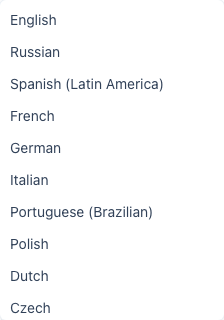
InterMIND supporta attualmente 23 lingue per la traduzione in tempo reale (voce, messaggi in chat e note condivise: un unico insieme, tre ambiti):
| Lingua | Nome nativo | Area |
|---|---|---|
| Inglese | English | Globale |
| Russo | Русский | Europa |
| Spagnolo (America Latina) | Español | Americhe |
| Francese | Français | Europa |
| Tedesco | Deutsch | Europa |
| Italiano | Italiano | Europa |
| Portoghese (brasiliano) | Português | Americhe |
| Polacco | Polski | Europa |
| Olandese | Nederlands | Europa |
| Ceco | Čeština | Europa |
| Ungherese | Magyar | Europa |
| Danese | Dansk | Europa |
| Finlandese | Suomi | Europa |
| Islandese | Íslenska | Europa |
| Norvegese | Norsk | Europa |
| Rumeno | Română | Europa |
| Svedese | Svenska | Europa |
| Ucraino | Українська | Europa |
| Giapponese | 日本語 | Asia |
| Coreano | 한국어 | Asia |
| Turco | Türkçe | Europa |
| Cinese (semplificato) | 中文 | Asia |
| Hindi | हिन्दी | Asia |
/benchmark. Approfondimento completo: Quante lingue supportiamo: sei numeri, non uno.Gemini Live Translate
Anteprima alphaGemini Live Translate in meetingsAttivo per impostazione predefinita: l'audio di un meeting viene tradotto da Gemini Live Translate, per tutti i presenti. L'host di un meeting può disattivarlo da Settings → Advanced → Previews per tornare al motore standard su infrastruttura europea; la tua voce nella traduzione funziona solo con il motore standard. Finché è attivo, l'audio dei meeting dell'host viene elaborato dall'API Gemini di Google su un endpoint globale, al di fuori del percorso solo UE del motore standard.
Suggerimenti
- Imposta la lingua prima del meeting dal menu dell'account nella barra laterale, per non doverla configurare ogni volta
- Lingua del browser come alternativa: se non hai impostato una lingua, InterMIND usa quella predefinita del browser
- L'impostazione della lingua è per utente, non per meeting. Ogni partecipante dello stesso meeting può usare una lingua diversa
Guide correlate
- Traduttore vocale dall'inglese all'hindi: un'app gratuita che parla in entrambe le direzioniTraduci dall'inglese all'hindi a voce, e dall'hindi all'inglese, su un solo telefono: tocca, parla e l'altra persona ti ascolta nella sua lingua. InterMIND Translator è gratuito su iPhone e Android, 40 minuti al giorno, senza account. Come usarlo, cosa conserva, dove si ferma.
- "Quante lingue supportate?" — e perché la nostra risposta onesta sono sei numeri, non unoOgni fornitore indica un solo numero di lingue. Noi non possiamo, perché la traduzione non è un unico prodotto. Ecco la suddivisione per superficie di InterMIND: cosa viene filtrato, perché, e cosa pubblichiamo sul sito web.