
Funzionalità AI
Funzioni AI
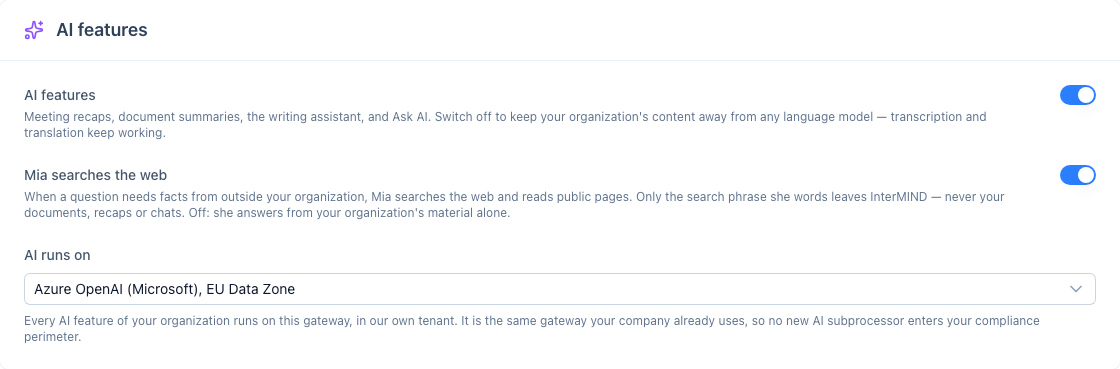
La scheda AI features nella pagina Integrations è il punto in cui il titolare o un admin dell'organizzazione decide due cose: se le funzioni AI dell'organizzazione sono attive e su quale gateway cloud vengono eseguite. La scelta vale per tutte le funzioni AI insieme: riepiloghi delle riunioni, sintesi dei documenti, assistente di scrittura, Ask AI e Mia nelle riunioni.
Disattivare le funzioni AI
Disattiva l'interruttore AI features per tenere i contenuti della tua organizzazione lontani da qualsiasi modello linguistico. Le riunioni continuano a essere trascritte e tradotte, e chat e documenti continuano a funzionare. Si fermano solo le parti generate dall'AI: i riepiloghi arrivano senza sintesi, i documenti vengono condivisi senza sintesi AI, l'assistente di scrittura e Ask AI vengono nascosti e Mia non ascolta. Puoi riattivarle in qualsiasi momento.
Scegliere il gateway
Ogni funzione AI viene eseguita su un gateway di modelli linguistici di un hyperscaler, nel tenant di InterMIND. Scegli quello che la tua organizzazione usa già per la propria AI, così nessun nuovo sub-responsabile AI entra nel tuo perimetro di conformità:
| Gateway | Dove viene eseguito | Note |
|---|---|---|
| Azure OpenAI (Microsoft) | EU Data Zone | Il gateway predefinito per ogni organizzazione |
| Google Vertex AI (Google Cloud) | Endpoint multi-regione UE | Disponibile su richiesta dalla stessa scheda |
| Amazon Bedrock (AWS) | La region AWS che scegli, nel tuo account AWS | Inserisci la region, il modello o l'inference profile e una chiave di accesso IAM con i permessi bedrock:InvokeModel e bedrock:InvokeModelWithResponseStream; modelli, quote e fatturazione restano nel tuo account, la chiave segreta viene salvata cifrata e non viene più mostrata |
Tutti i gateway sono configurati con zero data retention e senza addestramento sui tuoi contenuti. Una chiamata AI invia solo ciò di cui la funzione ha bisogno: la trascrizione della riunione e la finestra di chat a fine riunione per un riepilogo, un documento condiviso per la sua sintesi, il testo dell'editor per l'assistente di scrittura, la domanda per Ask AI. L'elenco dei fornitori e delle region si trova nella pagina dei sub-responsabili del trattamento e nella pagina Sicurezza.
Il tuo endpoint
Le organizzazioni che gestiscono un proprio modello, come vLLM nel proprio data center o un deployment di modello nel proprio tenant cloud, scelgono Your own endpoint e inseriscono l'URL del server, il nome del modello e, se il server la richiede, una chiave API. Da quel momento ogni funzione AI dell'organizzazione chiama quel server e nient'altro. La chiave viene salvata cifrata e non viene più mostrata; nelle modifiche successive lascia il campo vuoto per mantenerla. Sul tuo endpoint Mia risponde a testo, perché la voce proviene dal fornitore del gateway.
Aiuto da qualsiasi schermata
Il pannello a destra è Help: aprilo con Cmd/Ctrl + / oppure con Help nella barra laterale, in qualsiasi pagina e durante una riunione. Conosce la schermata in cui ti trovi, quindi a «a cosa serve questo pulsante?» risponde riferendosi a quella schermata, e spiega come funziona InterMIND. Con l'accesso effettuato, su qualsiasi piano, risponde anche a partire dalle tue riunioni, chat e file e può preparare un link a una riunione o un messaggio da farti confermare; la conversazione viene salvata per te e la ritrovi in qualsiasi pagina e dopo un ricaricamento. Ogni membro ha un proprio budget giornaliero per queste risposte, stabilito dal piano della sua organizzazione: circa dieci domande al giorno su Basic, di più su Pro e Business, nessun limite giornaliero su Enterprise. Si rinnova a mezzanotte UTC; quando è esaurito il pannello lo dice e indica l'orario, mentre il resto del pannello, cioè la conversazione salvata e la documentazione, resta disponibile. Senza un account, o quando l'organizzazione ha disattivato le funzioni AI, il pannello risponde a partire dalla documentazione.
Il pannello segue ciò che è aperto. Con un canale aperto legge la chat, i file e i riepiloghi delle riunioni di quel canale; in una riunione legge anche la trascrizione in corso. L'intestazione del pannello indica il canale o la riunione a cui si riferisce la risposta, oppure Il tuo account quando non è aperto nulla, e ogni risposta conserva il segno di dove è stata richiesta. C'è un solo thread: una domanda posta in un canale la ritrovi in qualsiasi altra schermata.
Mia cerca sul web
Nel pannello Help, Mia può guardare fuori dalla tua organizzazione quando una domanda lo richiede: notizie, prezzi, un'azienda, una legge, la documentazione di un altro prodotto. Cerca sul web, legge le pagine pubbliche che vale la pena leggere e indica l'indirizzo di ogni fatto che ne ricava. A voce, in una riunione, non cerca.
Ciò che esce da InterMIND è la frase di ricerca che Mia formula da sé: mai i tuoi documenti, riepiloghi o chat, e nulla che identifichi te o la tua organizzazione. La ricerca viene eseguita sulla Brave Search API (vedi Sub-responsabili del trattamento). Le pagine vengono lette come le leggerebbe qualsiasi visitatore: solo pagine pubbliche, nel rispetto del robots.txt del sito, senza accesso, senza cookie, fino a un megabyte di HTML, testo semplice o PDF; i PDF scansionati senza livello di testo e le pagine costruite interamente da script non vengono letti. Ciò che dice una pagina è trattato come dato: una pagina non può dare istruzioni a Mia.
Un titolare o un admin può disattivare questa funzione in Settings → AI features → Mia searches the web. Disattivata significa che i due strumenti non esistono per nessuno nell'organizzazione: Mia risponde a partire dal materiale della tua organizzazione e da ciò che sa, e dice con chiarezza quando una domanda richiederebbe il web.
Mia nelle riunioni
Mia è il partecipante AI dell'organizzazione in una riunione. Ascolta attraverso la trascrizione della riunione e risponde quando qualcuno si rivolge a lei per nome, ad esempio «Mia, su cosa ci siamo accordati l'ultima volta?», oppure le scrive nel pannello Help (Cmd/Ctrl + /) mentre la riunione è aperta. Risponde a partire dalla trascrizione, dalla chat e dai documenti condivisi di questa riunione, e dai riepiloghi delle sessioni precedenti della stessa stanza.
La risposta segue la domanda. Se la domanda è posta a voce, Mia risponde a voce a tutta la stanza, a ciascun partecipante nella propria lingua: la risposta viene scritta in modo nativo in ogni lingua presente e riprodotta con la voce sul dispositivo di ciascun partecipante, quindi Mia non è un partecipante della chiamata in sé e non compare nella registrazione né nella trascrizione. Se inizi a parlare, Mia si ferma; tocca la croce accanto al suo nome per interrompere una risposta. Il suo nome serve una sola volta, per cominciare: dopo la sua risposta la conversazione resta aperta per circa un minuto, e ogni scambio la mantiene aperta. Puoi proseguire senza il suo nome, ad esempio «e la scadenza?», e sarà lei a decidere se la frase era per lei o una parola rivolta a qualcuno nella stanza. Il silenzio la chiude. Se sei solo nella stanza con Mia non ti serve mai il suo nome: tutto ciò che dici è per lei. Se la domanda è posta nel pannello Help, risponde solo lì: ogni riga che scrivi è per lei, senza nome né prefisso, e nessun altro nella riunione vede lo scambio. L'intestazione del pannello indica la riunione e la risposta ne conserva il segno. Inviale un documento o uno screenshot con il pulsante + e lo leggerà. Il thread è tuo, non della riunione: lo ritrovi in qualsiasi schermata e dopo un ricaricamento. Ciò che Mia registra su tua indicazione, come una decisione, un action item o un link di follow-up, resta nella chat della stanza per tutti e confluisce nel riepilogo.
Mia usa il gateway dell'organizzazione ospitante e la sua voce (Azure AI Speech o Google Cloud Text-to-Speech, region UE) ed è attiva finché le funzioni AI sono attive per quell'organizzazione. A voce risponde ai partecipanti con licenza dei piani a pagamento: un partecipante con un piano a pagamento ha la sua voce in ogni riunione a cui partecipa, chiunque sia l'host. Gli ospiti e i partecipanti con il piano gratuito sentono le sue risposte agli altri, ma a voce lei non risponde a loro. Il pannello Help è di ogni membro con accesso effettuato, su qualsiasi piano, in una riunione come in qualsiasi altra schermata; un ospite non ha un account e non ha un thread nel pannello.
Mia interviene di sua iniziativa
Le sue risposte vanno ai membri delle organizzazioni a pagamento; le sue note spontanee, l'azione su indicazione dell'host e la proposta del passo successivo sono attive quando l'host è una di queste organizzazioni. Disattivare AI features per l'organizzazione la spegne insieme a tutte le altre funzioni AI.
Senza che nessuno glielo chieda, Mia scrive brevi note nella chat della riunione, solo testo, in ogni lingua presente nella stanza, mai sopra la voce di qualcuno:
- All'inizio: cosa ha deciso e cosa ha lasciato aperto la sessione precedente di questa stanza, e cosa c'è all'ordine del giorno di oggi (la nota di agenda della riunione).
- A metà e cinque minuti prima della fine: cosa è stato deciso finora, cosa resta aperto e quali punti dell'ordine del giorno non sono ancora stati toccati. Se non c'è una fine programmata, presume una riunione di 45 minuti.
- Quando qualcuno si prende un impegno: «Invio il preventivo entro venerdì» diventa «Annotato: Anna — inviare il preventivo entro venerdì», e la nota confluisce nel riepilogo.
- Quando una domanda resta in sospeso: nessuno ha risposto e la risposta è in un riepilogo precedente, in un documento condiviso o nella chat; Mia la pubblica insieme alla fonte. Non tira mai a indovinare e non cerca mai sul web.
Dille di restare fuori dalla conversazione, ad esempio «Mia, fai silenzio» o «Mia, non interrompere», e lei lo fa: da quel momento parla solo quando qualcuno la chiama per nome, non segue nessuna conversazione senza il suo nome e non scrive note spontanee. Può dirlo chiunque riceva una sua risposta, non solo l'host. «Mia, continua» la riporta in azione. Mia pubblica al massimo venti note all'ora.
Mia agisce su indicazione dell'host
L'host della riunione e i moderatori possono chiedere a Mia di agire; gli altri partecipanti possono farle domande, ma lei non agirà per loro. Lo fa subito e conferma a voce e nella chat, dove l'host vede un pulsante Undo finché dura la riunione (funziona anche «Mia, annulla»):
- Fissare il follow-up: «Mia, fissa un follow-up per giovedì prossimo alle tre». Compare una nuova riunione, il link arriva nella chat e l'evento viene inserito nel calendario Google o Microsoft collegato di chi ha dato l'indicazione, nel suo fuso orario. Senza un calendario collegato, la riunione e il link vengono creati comunque.
- Registrare una decisione, un action item o una domanda aperta: «Mia, annota la decisione: andiamo con il fornitore B». La nota compare nella chat e fa parte del riepilogo.
- Inviare il riepilogo al CRM: «Mia, invia il riepilogo a Pipedrive». Il riepilogo di questa riunione viene inviato anche a quell'indirizzo, preso dalla rubrica degli indirizzi per i riepiloghi confermata dall'host.
Mia propone il passo successivo
Prima della fine della riunione Mia confronta l'ordine del giorno con quanto è stato detto e propone un passo successivo concreto: una riunione di follow-up per i punti non trattati, oppure un responsabile per una decisione che è stata presa ma non attribuita. L'host conferma con «Mia, sì» e lei lo esegue esattamente come descritto sopra.