
Reazioni e alzata di mano
Invia reazioni emoji e alza la mano durante le riunioni.
Reazioni e Alza mano
Esprimi la tua opinione durante le riunioni senza interrompere chi parla.
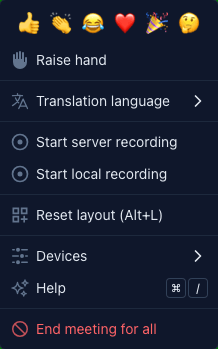
Reazioni emoji
Invia rapide reazioni emoji che appaiono fluttuanti sullo schermo per tutti i partecipanti.
Come inviare una reazione
- Apri il menu Altro nella barra di controllo — la riga Reazioni si trova in alto
- Scegli un'emoji: 👍 👏 😂 ❤️ 🎉 🤔
- L'emoji appare come animazione fluttuante sullo schermo di tutti
- Le reazioni scompariscono automaticamente dopo pochi secondi
Quando usare le reazioni
- 👍 Pollice su — Condividi o riconosci qualcosa
- 👏 Applauso — Applaudi una presentazione o un'idea
- 😂 Risata — Reagisci a qualcosa di divertente
- ❤️ Cuore — Mostra apprezzamento
- 🎉 Celebrazione — Celebra un traguardo
- 🤔 Pensiero — Segnala un dubbio senza interrompere
Le reazioni sono un ottimo modo per fornire feedback durante le presentazioni senza attivare il microfono.
Alza mano
Alza la mano per segnalare che vuoi parlare, senza interrompere chi sta parlando.
Come alzare la mano
- Apri il menu Altro e fai clic su Alza mano — si trova subito sotto la riga delle reazioni
- Un'icona a mano appare sul tuo riquadro video, visibile a tutti i partecipanti
- L'organizzatore e gli altri partecipanti possono vedere chi ha alzato la mano
- L'elemento diventa Abbassa mano — fai clic per abbassare la mano
Best practice per Alza mano
- Alza la mano durante le presentazioni per metterti in coda per le domande
- L'organizzatore può vedere un elenco delle mani alzate e chiamare i partecipanti in ordine
- Abbassa la mano dopo aver parlato
- Lo stato di mano alzata persiste finché non la abbassi manualmente o lasci la riunione
Visibilità
- Sia le reazioni che le mani alzate sono visibili a tutti i partecipanti della riunione
- Le reazioni appaiono come animazioni fluttuanti sullo schermo della riunione
- Le mani alzate vengono indicate sul riquadro video del partecipante e nella barra laterale dei partecipanti