
Avviare una riunione
Avviare una riunione
Guida rapida
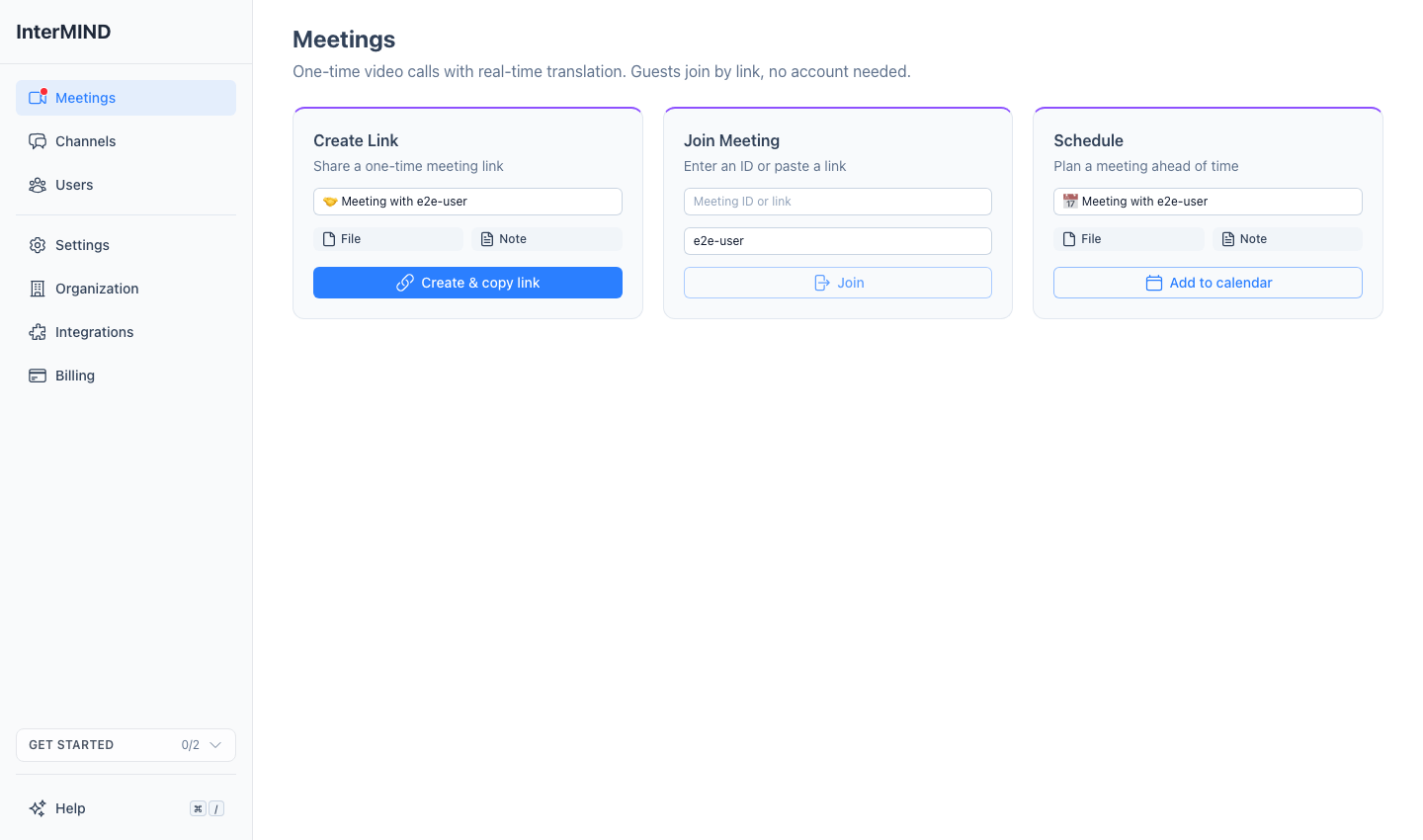
Andare alla pagina Riunioni
Apri la pagina Riunioni dalla barra laterale.
Fare clic su Nuova riunione
Il pulsante Nuova riunione è un pulsante a due sezioni. La sezione principale crea una riunione e ti porta direttamente al suo interno. La sezione calendario crea una riunione senza entrarci e apre il tuo calendario con l'evento precompilato — per pianificarla invece di avviarla subito. L'elenco assegna alla riunione il nome dei partecipanti; usa l'azione di rinomina della riga per impostare il tuo titolo.
Condividere il link
Invialo via email, app di messaggistica o qualsiasi altro canale — oppure usa il campo accanto al pulsante: accetta un ID riunione o link (il pulsante diventa Partecipa) oppure il nome o l'email di un contatto. Scegli uno o più contatti e il pulsante diventa Inizia ora — crea la riunione, invia gli inviti (email, più una notifica push su mobile) e ti porta nella stanza.
Partecipare alla riunione
Fai clic sul pulsante Partecipa accanto alla riunione nell'elenco (oppure apri il link copiato). Verrai reindirizzato alla schermata di pre-partecipazione.
Configurare i dispositivi
Imposta la videocamera e il microfono, quindi fai clic su Partecipa.
Pianificare una riunione
Qualsiasi riunione può essere aggiunta al tuo calendario — inclusa una già tenuta (il link è permanente, quindi una stanza monouso può diventare ricorrente senza perdere la chat e i riepiloghi):
Andare alla pagina Riunioni
Apri la pagina Riunioni dalla barra laterale.
Fare clic sul pulsante calendario nella riga della riunione
Il provider di calendario configurato si apre in una nuova scheda con l'evento precompilato (titolo, link di partecipazione e link al riepilogo). Scegli la data, gli invitati e — per una riunione regolare — la ricorrenza direttamente lì.
Fatto
L'evento di calendario include il link della riunione per i partecipanti. La riga della riunione recupera la data e le eventuali modifiche successive dal tuo calendario; una volta rilevato l'evento, lo stesso pulsante lo apre per la modifica.
L'elenco delle riunioni
Le riunioni sono raggruppate in Programmate e Recenti (le ultime 10). Controlli utili su ogni riga:
- Fissa in alto (righe Recenti, nel menu ⋯) — mantiene una riunione in cima all'elenco; i fissaggi seguono il tuo account su ogni dispositivo in cui accedi
- Nascondi dall'elenco (icona occhio barrato al passaggio del mouse) — rimuove la riunione dal tuo elenco su ogni dispositivo in cui accedi. Se hai creato tu la riunione, l'azione diventa Nascondi per tutti e la rimuove dall'elenco di ogni partecipante
- Sta per iniziare — una riunione pianificata mostra un conto alla rovescia in tempo reale ("Tra N min") per 30 minuti prima dell'inizio, e "Ora" mentre è nella sua finestra pianificata
Organizzatore della riunione
Chi crea una riunione diventa l'organizzatore. L'organizzatore ha privilegi aggiuntivi:
- Approvare o negare le richieste di accesso degli ospiti
- Disattivare i microfoni degli altri partecipanti da remoto
- Tutti i file e le registrazioni prodotti nella riunione conteggiano sulla quota di archiviazione dell'organizzatore
Capacità della riunione
Il numero massimo di partecipanti dipende dal tuo piano:
| Piano | Partecipanti max |
|---|---|
| 🆓 Basic | 50 |
| ⭐ Pro | 100 |
| 🏢 Business | 300 |
| 🏛️ Enterprise | 1,500 |