
Impostazioni del profilo
Impostazioni del profilo
Le impostazioni del profilo controllano come appari agli altri partecipanti e quale lingua viene utilizzata per la traduzione.
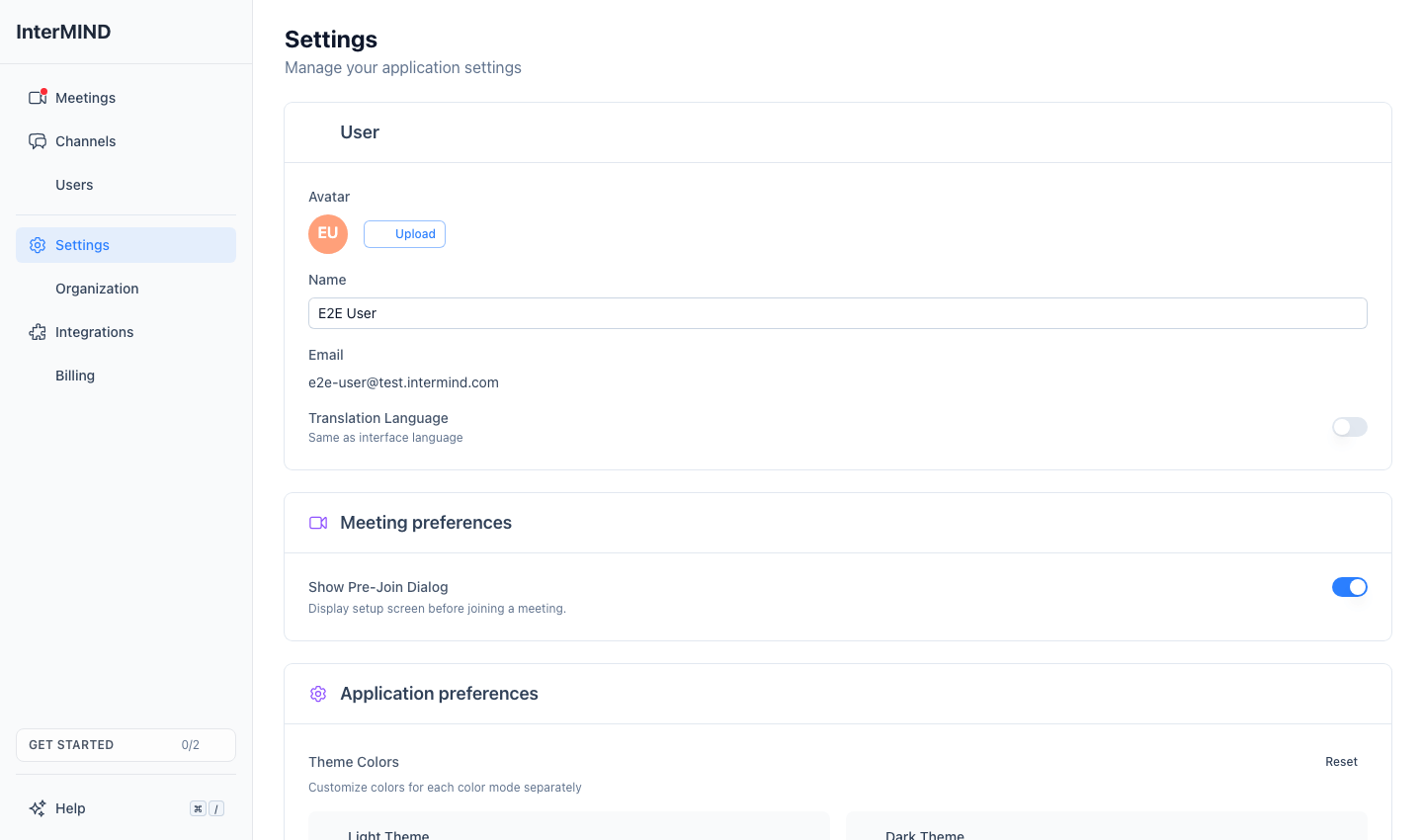
Accesso alle impostazioni del profilo
- Fai clic su Impostazioni nella barra laterale
- La sezione Utente si trova in alto nella pagina
Avatar
Caricamento di un avatar
- Fai clic sul pulsante Carica nella sezione Utente
- Seleziona un'immagine dal tuo computer
- L'immagine viene ritagliata automaticamente in un quadrato e ridimensionata a 256×256 pixel
Formati supportati: JPEG, PNG, GIF, WebP
Dimensione massima del file: 10 MB
Il tuo avatar viene ottimizzato automaticamente (compresso a qualità JPEG 0.85) per un caricamento rapido.
Avatar predefinito
Se non carichi una foto, viene generato un avatar predefinito dalle tue iniziali con uno sfondo colorato. Questo appare ovunque venga mostrata la tua immagine del profilo.
Rimozione dell'avatar
Fai clic su Rimuovi accanto al tuo avatar per tornare all'avatar con iniziali generato automaticamente. Questo pulsante appare solo se hai caricato una foto personalizzata.
Nome visualizzato
Il tuo nome visualizzato viene mostrato agli altri partecipanti in riunioni, chat e visualizzazioni del team.
- Digita il tuo nome nel campo Nome
- Il tuo nome viene salvato automaticamente (con un breve ritardo)
- Se lasci il campo vuoto, viene utilizzato il tuo indirizzo email come fallback
Il tuo indirizzo email viene visualizzato come sola lettura. Viene impostato durante la creazione dell'account e non può essere modificato dalla pagina delle impostazioni.
Lingua di traduzione
La tua lingua di traduzione determina cosa senti quando la traduzione è attiva in una riunione e in quale lingua vengono tradotti i messaggi chat in arrivo.
Per impostazione predefinita, la tua lingua di traduzione segue la lingua della tua interfaccia. Non si trova nella pagina Impostazioni: impostala dal menu account nella barra laterale: apri il menu sulla voce del tuo account in basso nella barra laterale e seleziona Lingua di traduzione; il sottomenu elenca tutte le 23 lingue. La scelta di una lingua diversa da quella della tua interfaccia imposta un override (la voce del tuo account mostra la lingua di traduzione corrente); la scelta della stessa lingua lo cancella.
La modifica della tua lingua di interfaccia in un secondo momento non modifica silenziosamente la tua lingua di traduzione.
Puoi anche modificarla durante la chiamata: Altro → Lingua di traduzione. La schermata di pre-adesione mostra solo la lingua in cui ascolterai — non è modificabile lì. È la stessa impostazione a livello di account ovunque.
Lingue supportate
InterMIND supporta 23 lingue per la traduzione in tempo reale (voce, chat e note condivise). La traduzione dei file su richiesta in chat — una funzionalità a pagamento, disponibile su Pro e superiori — ne copre 30. Dettaglio completo: Quante lingue supportiamo — sei numeri, non uno.
| Lingua | Nome nativo |
|---|---|
| Inglese | English |
| Russo | Русский |
| Spagnolo (America Latina) | Español |
| Francese | Français |
| Tedesco | Deutsch |
| Italiano | Italiano |
| Portoghese (Brasiliano) | Português |
| Polacco | Polski |
| Olandese | Nederlands |
| Ceco | Čeština |
| Ungherese | Magyar |
| Danese | Dansk |
| Finlandese | Suomi |
| Islandese | Íslenska |
| Norvegese | Norsk |
| Rumeno | Română |
| Svedese | Svenska |
| Ucraino | Українська |
| Giapponese | 日本語 |
| Coreano | 한국어 |
| Turco | Türkçe |
| Cinese (Semplificato) | 中文 |
| Hindi | हिन्दी |
Lingua predefinita
Se non hai ancora impostato una lingua, InterMIND utilizza l'impostazione della lingua del tuo browser. Se la lingua del tuo browser non è nell'elenco di quelle supportate, la lingua predefinita è l'inglese.
La tua voce nella traduzione
Quando il tuo discorso viene tradotto per gli altri partecipanti, viene pronunciato da una voce sintetizzata. Registra un breve campione e quella voce verrà creata dalla tua, in modo che le persone sentano le tue parole nella loro lingua con una voce che ti somiglia.
Registrazione di un campione
- In La tua voce nella traduzione, fai clic su Registra la mia voce. Dopo un momento la scheda mostra Parla ora.
- Pronuncia i numeri da uno a dieci in qualsiasi ordine, nella tua lingua di traduzione — la scheda li mostra in quella lingua e i numeri ascoltati in un'altra lingua non vengono conteggiati. Ogni numero si illumina man mano che il motore vocale lo riconosce.
- Quando tutti e dieci sono illuminati, la registrazione viene verificata e salvata automaticamente: Fatto. La tua voce è stata salvata. Non c'è altro da cliccare. Prenditi il tuo tempo — non c'è alcun conto alla rovescia; la scheda conserva la porzione della tua registrazione che contiene i numeri, entro i dieci secondi letti dal motore vocale.
Se il motore non riesce a catturare ogni numero entro 10 secondi (il limite massimo del campione), o se la registrazione è troppo debole, distorta, composta per lo più da silenzi o troppo rumorosa, la scheda ne spiega il motivo e ti basterà registrare di nuovo. Una stanza silenziosa e delle cuffie microfono offrono il risultato migliore.
A partire dalla prossima riunione a cui ti unisci, il tuo discorso tradotto viene pronunciato con il tuo campione. Non c'è un interruttore separato: un campione salvato è attivo; nessun campione significa voce standard.
Rimozione del campione
Fai clic su Rimuovi nella scheda. Il tuo discorso tradotto torna immediatamente alla voce standard. Il campione è memorizzato con il tuo account solo per questo scopo, viene inviato al motore di traduzione ogni volta che ti unisci a una riunione e viene eliminato insieme al tuo account.
Gli ospiti non possono registrare un campione — accedi per utilizzare la tua voce.
Sincronizzazione tra dispositivi
Le impostazioni del tuo profilo (nome, avatar, lingua) sono archiviate nel cloud e sincronizzate su tutti i dispositivi in cui hai eseguito l'accesso. Le modifiche hanno effetto immediatamente su tutte le sessioni.