
Aspetto
Aspetto
InterMIND ti consente di alternare tra la modalità chiara e quella scura dalla barra laterale, e di personalizzare i colori di accento primario e secondario utilizzati in ciascuna modalità dalla pagina delle impostazioni.
Modalità colore (Chiara / Scura)
La modalità colore si alterna dalla barra laterale, non dalla pagina delle impostazioni:
- Cerca il pulsante Cambia tema nella barra laterale dell'app (o l'icona sole/luna nell'intestazione sulle pagine di destinazione)
- Fai clic per scorrere tra le modalità disponibili
La modalità segue le preferenze di sistema per impostazione predefinita. Il passaggio tra chiaro/scuro durante una riunione è gestito separatamente — la sala riunioni viene sempre resa in modalità scura, e le barre laterali (chat, partecipanti) seguono la tua preferenza al loro interno.
Colori del tema
Puoi personalizzare i colori di accento primario e secondario per entrambi i temi, chiaro e scuro, in modo indipendente. Questa operazione si effettua dalla scheda Preferenze applicazione nella pagina Impostazioni.
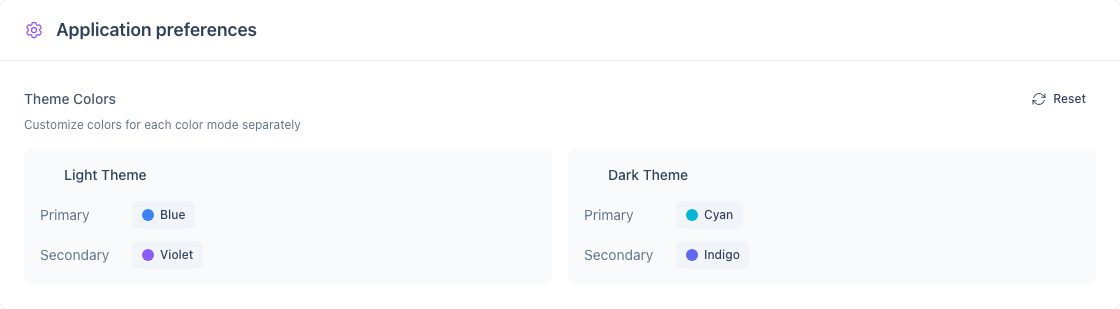
Cosa si può personalizzare
| Impostazione | Riguarda |
|---|---|
| Tema chiaro — Primario | Pulsanti, link, elementi attivi in modalità chiara |
| Tema chiaro — Secondario | Accenti, badge, UI secondaria in modalità chiara |
| Tema scuro — Primario | Pulsanti, link, elementi attivi in modalità scura |
| Tema scuro — Secondario | Accenti, badge, UI secondaria in modalità scura |
Modifica dei colori del tema
- Vai a Impostazioni → Preferenze applicazione
- Ogni tema (Chiaro / Scuro) mostra un campione Primario e Secondario
- Fai clic su un campione per aprire il selettore colori
- Scegli un colore — la modifica si applica immediatamente
Ripristino dei colori
Fai clic sul pulsante Ripristina (freccia circolare) in cima alla scheda Preferenze applicazione per ripristinare tutte e quattro le impostazioni colore ai valori predefiniti.
Sincronizzazione dei colori tra dispositivi
I colori del tema sono salvati sul tuo account e ti seguono su tutti i dispositivi quando accedi.