
Backup & Ripristino
Backup e ripristino
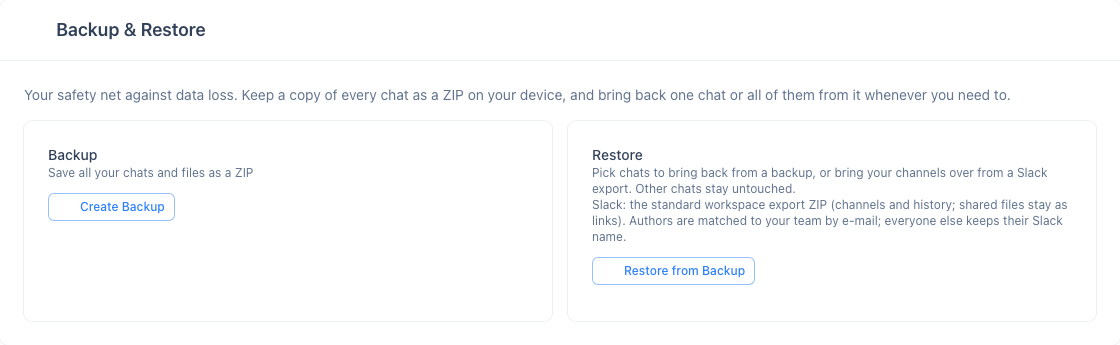
La scheda Backup & Restore nella pagina Impostazioni ti consente di salvare tutte le tue chat in un archivio ZIP e di ripristinarle in un secondo momento. La scheda viene visualizzata quando il tuo piano include l'esportazione dei dati — attualmente tutti i piani la includono, anche il piano Basic gratuito.
Cosa è incluso
| Tipo di dato | Descrizione |
|---|---|
| Messaggi chat | Tutti i messaggi di testo dai tuoi canali |
| Trascrizioni | Trascrizioni delle riunioni |
| File | File e documenti caricati |
| Immagini | Immagini condivise |
| Registrazioni | Registrazioni schermo delle videoconferenze |
Creazione di un backup
- Apri la pagina Impostazioni dalla barra laterale
- Nella scheda Backup & Restore, fai clic su Crea backup
- Una barra di avanzamento in tempo reale monitora ogni fase: scansione delle riunioni → download dei file → compressione
- Al termine, fai clic su Scarica per salvare il file ZIP
Ripristino da un backup
Ripristina le chat selezionate da un backup creato in precedenza.
| Tipo di dato | Descrizione |
|---|---|
| Messaggi chat | Tutti i tipi di messaggio (chat, trascrizione, immagine, file) |
| File | Ricaricati nello Storage del tuo team |
| Registrazioni | Registrazioni delle videoconferenze caricate su Storage |
| Metadati | Pin, reazioni, traduzioni, nomi dei file, dimensioni, tipi |
- Apri la pagina Impostazioni dalla barra laterale
- Nella scheda Backup & Restore, fai clic su Ripristina da backup
- Seleziona un archivio ZIP
- Scegli quali chat ripristinare (le altre rimangono invariate)
- Conferma — un overlay a schermo intero mostra l'avanzamento del ripristino
- Al termine, un riepilogo mostra i risultati insieme a eventuali errori o avvisi
Importare canali da Slack
Lo stesso pulsante Ripristina da backup accetta un'esportazione standard dell'area di lavoro Slack — il file ZIP che un proprietario o amministratore Slack scarica dalla voce Settings & administration → Workspace settings → Import/Export Data. InterMIND lo riconosce in base ai contenuti; non c'è nulla da convertire.
| Dati Slack | Cosa succede in InterMIND |
|---|---|
| Canali pubblici e privati | Un canale InterMIND ciascuno, denominato #channel, con lo scopo del canale come nota |
| Messaggi e thread | Importati in ordine con i relativi timestamp originali; ciascun membro li legge nella propria lingua |
| Autori | Abbinati al tuo team tramite email; tutti gli altri mantengono il loro nome Slack sul messaggio |
| Reazioni e pin | Mantenuti |
| File condivisi | Mantenuti come link (un'esportazione Slack non contiene i contenuti dei file) |
| Messaggi diretti | Non importati |
- Esporta l'area di lavoro in Slack (canali pubblici su ogni piano; i canali privati richiedono un piano a pagamento e l'approvazione di Slack)
- In InterMIND, apri Impostazioni → Backup & Restore → Ripristina da backup e seleziona il file ZIP esportato
- Scegli i canali da importare e conferma
- Invita i tuoi colleghi nei canali importati — i membri non vengono aggiunti automaticamente
Ricaricare la stessa esportazione aggiorna i canali importati invece di duplicarli.
Calendario
Connetti il calendario Google o Outlook e scegli quello predefinito per le riunioni pianificate.
Funzionalità AI
Attiva o disattiva le funzionalità AI per la tua organizzazione, scegli il gateway cloud su cui vengono eseguite oppure indirizzale al tuo endpoint. Mia risponde per nome durante le riunioni.