
App per desktop e dispositivi mobili
App per desktop e dispositivi mobili
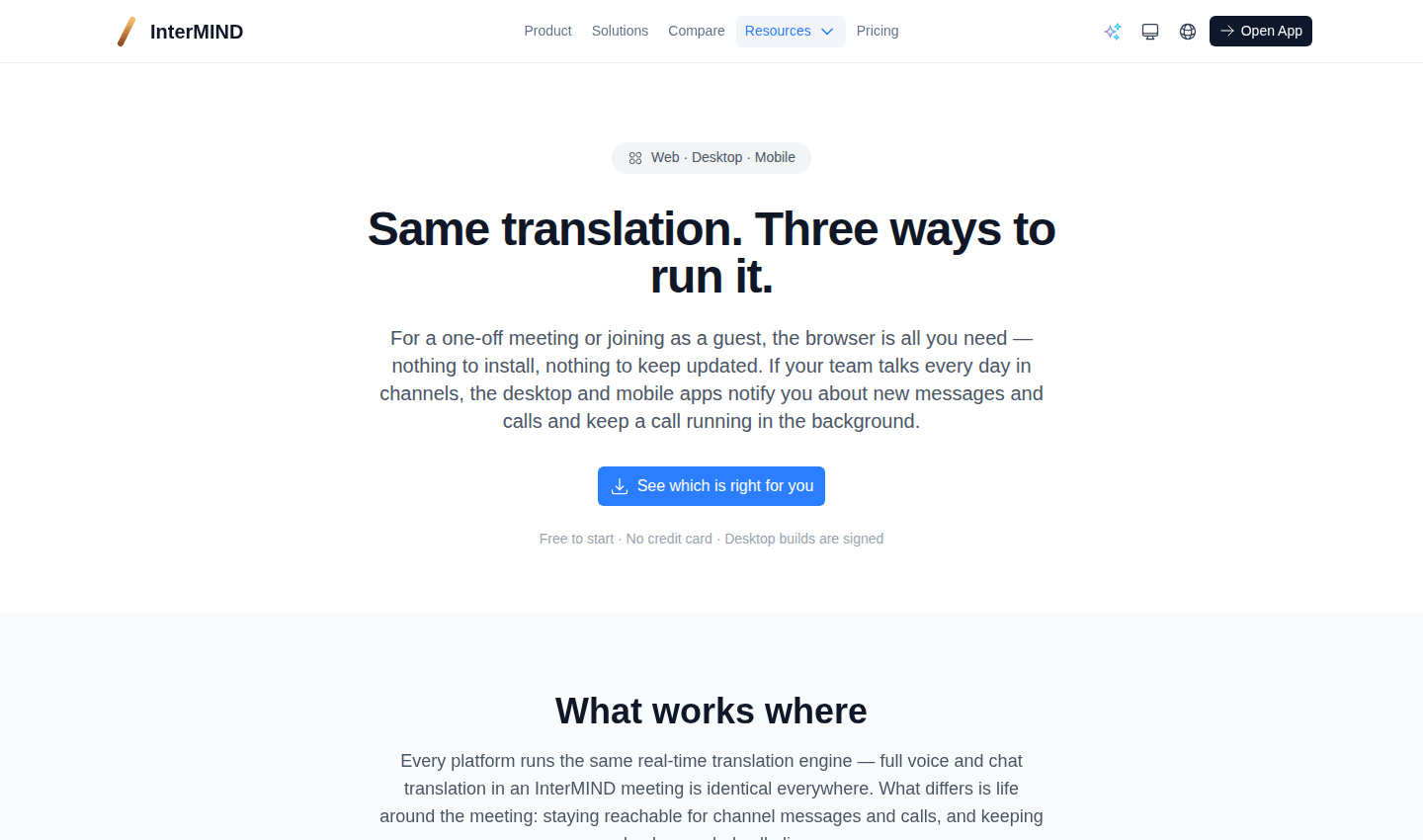
Su computer InterMIND funziona interamente nel browser: le app desktop sono facoltative. Installane una quando vuoi che la chiamata resti attiva anche con la finestra ridotta a icona, oppure per avere le notifiche native di messaggi e chiamate.
Su smartphone il browser serve solo per il sito web: un link a un meeting, un link di invito o la pagina di accesso aprono l'app InterMIND e, se l'app non è ancora installata, propongono il relativo store. Il link che hai toccato viaggia con l'installazione: dopo il primo avvio l'app apre il meeting a cui sei stato invitato. I tablet continuano a usare il browser.
Scaricale dalla pagina Download:
| Piattaforma | Pacchetto | Requisiti |
|---|---|---|
| macOS | DMG universale (Apple silicon e Intel) | macOS 11 o successivo |
| Windows | Programma di installazione x64 | Windows 10 o successivo |
| Android | Google Play · Huawei AppGallery (smartphone senza servizi Google) · Samsung Galaxy Store | Android 8 o successivo |
| iOS | App Store | iPhone e iPad |
| Estensione del browser | Chrome Web Store · Edge Add-ons | Chrome o Edge: apre la chiamata nel pannello laterale del browser mentre presenti |
Le versioni desktop sono firmate, quindi si aprono senza avvisi di sicurezza. La versione Samsung Galaxy Store dell'app Android viene aggiornata circa una volta a trimestre e nel frattempo non riceve aggiornamenti over-the-air: su uno smartphone Samsung la versione più recente è su Google Play.
Cosa cambia rispetto al browser
All'interno di un meeting, le app e il browser sono identici: stesso motore di traduzione, stessi controlli. Le differenze riguardano ciò che sta attorno alla finestra del meeting:
| Funzionalità | Web | Desktop | Mobile |
|---|---|---|---|
| Partecipare ai meeting e tradurli dal vivo | Completa | Completa | Completa |
| Condivisione dello schermo | Completa | Completa | Completa: condividi lo schermo del telefono da iOS e Android; pizzica per ingrandire uno schermo condiviso |
| La chiamata resta attiva se ridotta a icona | La scheda viene rallentata | Funziona senza rallentamenti | Servizio in primo piano |
| Notifiche native | Solo nella scheda | Di sistema + badge nel dock | Notifiche push: su Android richiedono i servizi Google (vedi sotto) |
| Condividere in InterMIND da altre app | Incolla o trascina in una chat | Menu Condividi di macOS; Windows: incolla o trascina | Foglio di condivisione di iOS e Android: testo, link, immagini, video e file |
| Aggiornamenti | Sempre l'ultima versione, senza riavvio | Download in background, applicati al riavvio | Applicati al successivo avvio; per le modifiche native, lo store da cui hai installato l'app |
Smartphone Huawei senza servizi Google
L'app Android è lo stesso pacchetto su Google Play, Huawei AppGallery e Samsung Galaxy Store. Su uno smartphone Huawei senza servizi Google funzionano meeting, traduzione dal vivo, chat, accesso con Google o Microsoft (si apre nel browser del telefono) e aggiornamenti over-the-air. Non funzionano invece le notifiche push: gli avvisi di chiamate in arrivo e di nuovi messaggi si basano sui servizi Google, quindi su questi telefoni arrivano solo quando l'app è aperta.
Quale usare e quando
- Web: nessuna installazione, sempre l'ultima versione. È la scelta predefinita.
- Desktop: tieni InterMIND aperto tutto il giorno; le chiamate in background non vengono rallentate e gli avvisi arrivano anche quando la finestra è nascosta.
- Mobile: meeting in mobilità con notifiche push; il servizio in primo piano mantiene attiva la chiamata quando passi a un'altra app.
- Estensione del browser (Chrome, Edge): apre InterMIND nel pannello laterale del browser, così puoi vedere la chiamata mentre presenti: il pannello laterale resta fuori dalla scheda condivisa.
Correlati
- Requisiti di sistema: browser, banda e dispositivi per la versione web
- Partecipare a un meeting: lo stesso all'interno del meeting nel browser e nelle app; su smartphone il link apre l'app