
Impostazioni
Panoramica di tutte le impostazioni configurabili in InterMIND.
Impostazioni
La pagina Impostazioni ti permette di personalizzare la tua esperienza su InterMIND. Tutto ciò che colleghi — calendario, Slack, Telegram, chiavi API — e i controlli a livello di team (SSO, domini, sincronizzazione directory) si trovano nella pagina Integrazioni.
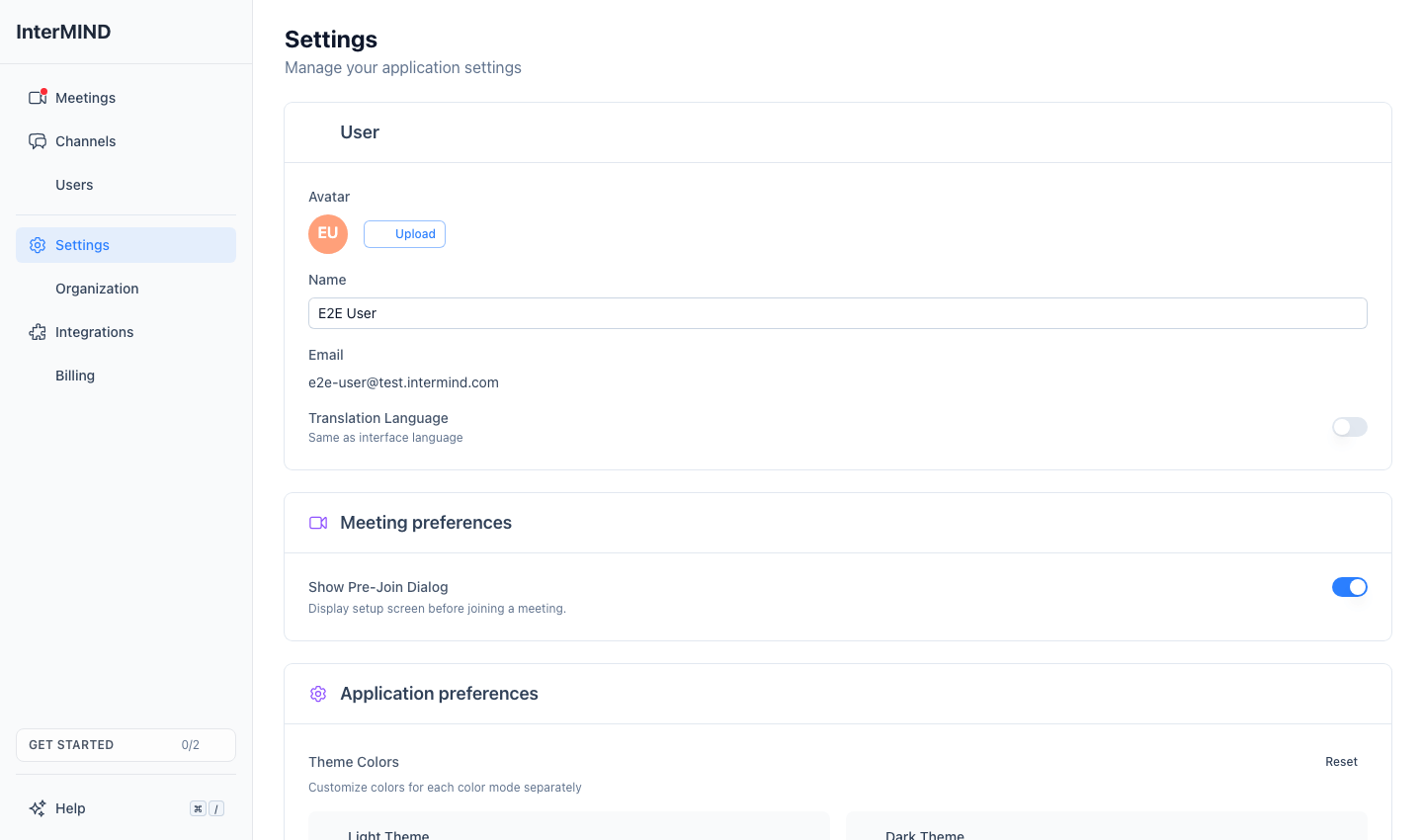
Pagina Impostazioni
La pagina Impostazioni nella barra laterale contiene queste schede, disposte dall'alto verso il basso:
| Scheda | Cosa puoi configurare |
|---|---|
| Utente | Avatar, nome visualizzato, email (sola lettura) |
| Preferenze email | Attiva o disattiva la ricezione delle email di prodotto |
| La tua voce nella traduzione | Registra un breve campione vocale in modo che il tuo discorso tradotto mantenga la tua voce — vedi La tua voce |
| Preferenze applicazione | Personalizzazione del colore del tema (primario e secondario, chiaro e scuro) |
| Sessioni attive | Visualizza ogni dispositivo connesso al tuo account, con la sua posizione e l'ora dell'ultima attività, e termina qualsiasi sessione (o tutte tranne questa) |
| Backup e ripristino | Esporta e importa i tuoi dati (visibile quando il tuo piano include l'esportazione dei dati) |
| Elimina account | Elimina definitivamente il tuo account e i dati associati |
La modalità colore (chiaro / scuro / sistema) viene attivata tramite il pulsante del tema nella barra laterale dell'app, non dalla pagina Impostazioni. Anche la tua lingua dell'interfaccia e la lingua di traduzione vengono impostate dalla barra laterale: apri il menu sulla voce del tuo account in basso — entrambe hanno i propri sottomenu lì.
L'integrazione della directory, la gestione del dominio e l'SSO vengono configurati nella pagina separata Integrazioni.
Collegamenti rapidi
- Impostazioni profilo — Avatar, nome visualizzato e dove si trova la lingua di traduzione
- Aspetto — Personalizzazione del colore del tema
- Predefiniti riunione — Predefiniti di dispositivo e funzionalità
- Scorciatoie da tastiera — Ogni scorciatoia, globale e in riunione
- Calendario — Connetti il calendario Google o Outlook e scegli il tuo predefinito
- Backup e ripristino — Esporta le tue chat come file ZIP e ripristinale in seguito