
Traduzione in tempo reale
Traduzione in tempo reale
La funzione centrale di InterMIND è la traduzione vocale in tempo reale basata sull'IA. Durante le videoriunioni ogni partecipante parla la propria lingua e sente gli altri tradotti nella sua, dal vivo e con un ritardo minimo. Per la visione di prodotto, cioè cosa viene tradotto oltre alla voce e come ci si colloca rispetto ad altre piattaforme, consulta la pagina della funzione Traduzione in tempo reale.
Come funziona
- Parli nella tua lingua
- L'IA di InterMIND acquisisce il tuo parlato
- Il parlato viene tradotto nella lingua scelta da ciascun ascoltatore
- Ogni partecipante sente l'audio tradotto in tempo reale, con la voce originale di chi parla e non con quella di un narratore sintetico
- Facoltativamente, sullo schermo compaiono i sottotitoli tradotti
Ogni partecipante sceglie in modo indipendente la propria lingua. In una riunione con 5 persone che parlano 5 lingue diverse, tutti sentono la traduzione nella propria lingua, in simultanea.
Funzionalità principali
| Funzionalità | Descrizione |
|---|---|
| 23 lingue | Voce, chat e note condivise (traduzione dei file: 30 lingue, funzione a pagamento da Pro in su) — perché questi numeri variano |
| In tempo reale | Ritardo minimo tra il parlato e la traduzione |
| Per partecipante | Ogni persona sceglie la propria lingua di destinazione |
| Bidirezionale | Funziona in entrambe le direzioni: senti gli altri e loro sentono te |
| Voce originale | Ogni partecipante sente la traduzione con la voce di chi parla, non con quella di un narratore robotico |
| Sottotitoli | Sottotitoli di testo facoltativi per la traduzione |
| Trascrizione | Salva la trascrizione completa di una riunione |
Attivare la traduzione
- Partecipa a una riunione
- Trova il pulsante della lingua nella barra di controllo: mostra la lingua in cui ascolti e leggi, oppure Traduzione disattivata. Fai clic per attivare o disattivare la traduzione (oppure premi Alt+T)
- Fai clic sulla freccia accanto al pulsante e scegli la tua lingua dall'elenco Ascolta e leggi tutti in
- Inizia a parlare: gli altri partecipanti ti sentiranno nella lingua che hanno scelto
Su smartphone la barra di controllo non ha il pulsante della lingua: Attiva traduzione e l'elenco delle lingue si trovano nel menu Altro.
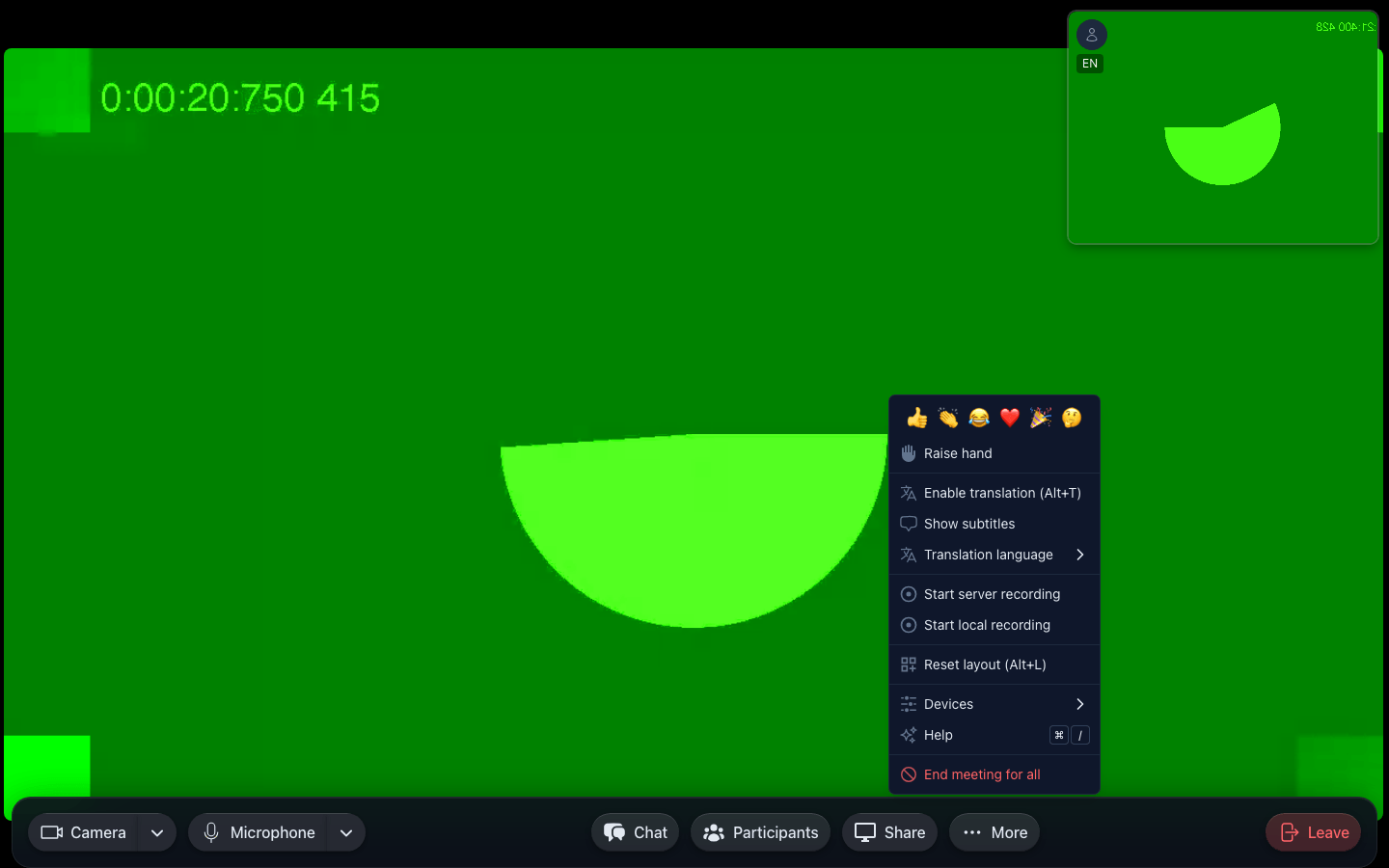
Quando la traduzione è attiva:
- Senti un flusso audio tradotto sopra l'originale
- Il parlato originale resta sotto al 20 % del suo volume: la traduzione arriva con qualche secondo di ritardo rispetto a chi parla, e l'originale a basso volume ti dice chi sta parlando e quando smette
- Puoi disattivarla in qualsiasi momento per ascoltare il parlato originale
Glossario
Le parole della tua organizzazione, come un prodotto, un marchio, una qualifica o una sigla interna, vengono tradotte come le dici tu e non come farebbe un dizionario. Non c'è nessun elenco da mantenere: dillo a Mia, nel pannello ⌘/ o dall'assistente IA che hai collegato tramite MCP, e lei lo ricorderà per tutta l'organizzazione:
- «Traduci Atlas in francese come Atlas» — una resa per una lingua
- «Non tradurre mai ACME» — il termine resta esattamente com'è scritto in ogni lingua
- «Nell'ultimo recap pipeline è diventato tuyau; deve essere pipeline» — una correzione sovrascrive la regola precedente
- Più termini in un unico messaggio — Mia li rilegge come elenco e li aggiunge tutti con un solo «sì»
- Un intero glossario in una volta — allega il foglio di calcolo o il CSV nel pannello ⌘/ (la graffetta, oppure trascina il file sul pannello; una colonna con il termine, una colonna per lingua) e chiedi a Mia di aggiungere i termini al glossario: lei legge il file, ti dice quante regole contiene e le aggiunge tutte con un solo «sì». Un file già condiviso in un canale o nella chat di una riunione funziona allo stesso modo: indicalo per nome con quel canale aperto. Lo stesso termine per la stessa lingua viene sostituito, quindi un nuovo caricamento corregge invece di duplicare
Dalla traduzione successiva in poi, i recap e le relative trascrizioni, i documenti condivisi, la chat e le note rendono il termine come indicato; i sottotitoli dal vivo di una chiamata non leggono ancora il glossario. Chiedi a Mia «quali termini conosci» per rileggere l'elenco — 40 termini alla volta, con tutte le lingue di un termine sulla sua riga, «altri» per la pagina successiva, una parola («e UBS?») per i termini che la contengono — oppure «dimentica la regola su Atlas» per eliminarla in tutte le lingue. Disponibile per le organizzazioni con le funzioni IA attive.
In questa sezione
- Scegliere le lingue — Scegli e cambia la lingua in cui ascolti e leggi
- Sottotitoli dal vivo — Mostra il testo tradotto durante le riunioni
- Trascrizione — Registra e salva le trascrizioni delle riunioni
- Utilizzo e limiti — Limiti di tempo di traduzione per piano, monitorati nella pagina Fatturazione
Guide correlate
- Interpretariato su Zoom: come funziona Language Interpretation, quanto costa e quando non è lo strumento giustoL'interpretariato su Zoom spiegato: cosa richiede la funzione Language Interpretation (piano, riunione pianificata, interpreti propri), come attivarla, le 9 lingue predefinite, come si comportano registrazioni e breakout room, in cosa si differenzia dai sottotitoli tradotti con AI e dal traduttore vocale di Zoom — e quando l'interpretazione simultanea con AI è più adatta.
- Traduzione dal vivo con AirPods: cosa fa bene e dove un meeting richiede qualcosa in piùLa traduzione dal vivo di AirPods è un ottimo traduttore per le conversazioni faccia a faccia: una sola persona, nel tuo orecchio, sul tuo dispositivo. Ecco come funziona, quali sono i suoi limiti di lingue e hardware e perché una chiamata di gruppo è un lavoro diverso.
- Traduzione dei meeting in tempo reale: come funziona e come valutarlaLa traduzione dei meeting in tempo reale permette a tutti di ascoltare e leggere una chiamata nella propria lingua, in diretta. Cos'è, come funziona davvero sotto il cofano e le domande da porsi prima di acquistarla.