
La tua prima riunione
Inizia la tua prima riunione video con traduzione in tempo reale in pochi minuti.
La tua prima riunione
Questa guida ti accompagna nella creazione e gestione della tua prima riunione con traduzione in tempo reale.
Avvia una riunione
Dopo aver effettuato l'accesso, apri la pagina Riunioni dalla barra laterale:
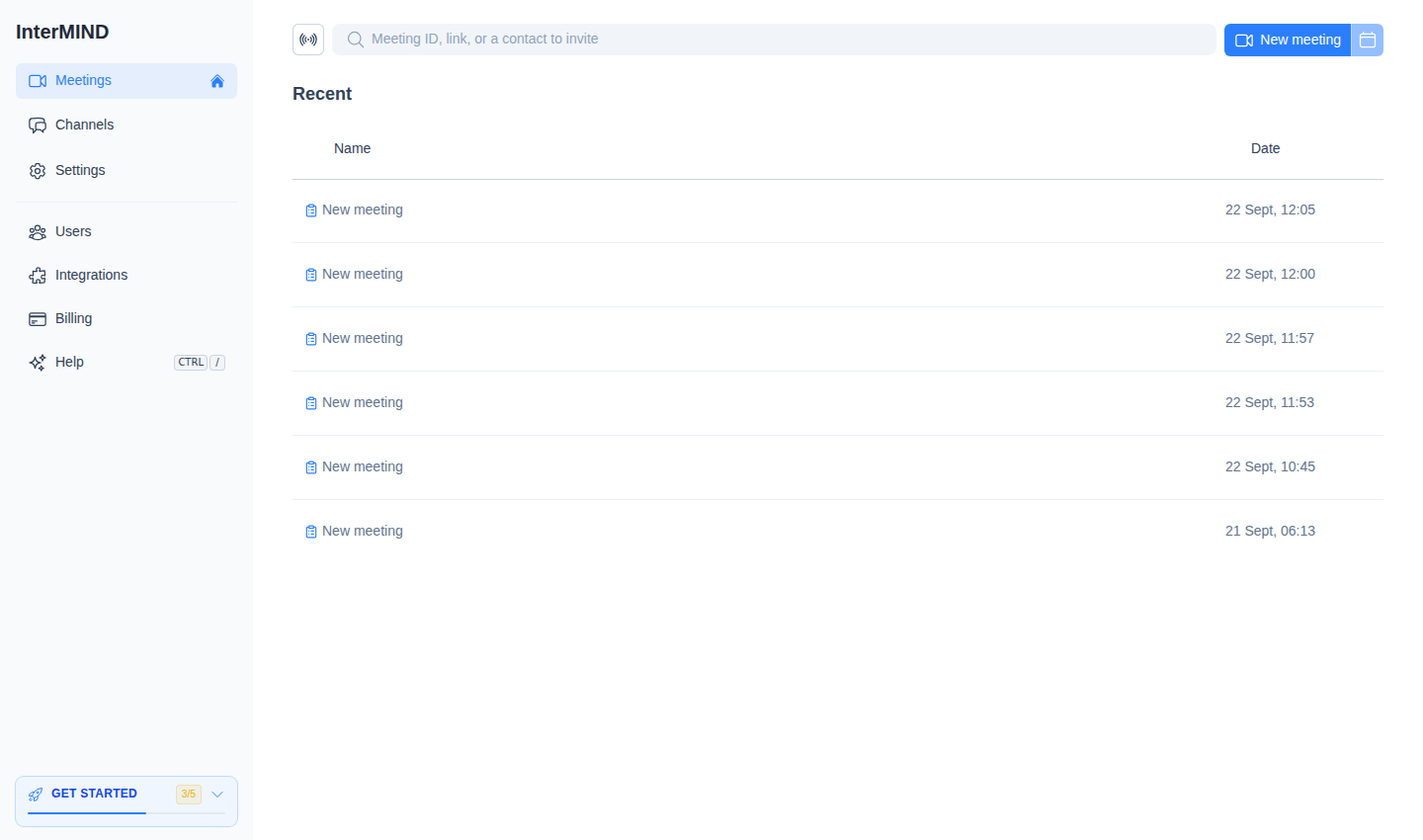
- Nuova riunione — Fai clic su Nuova riunione. La riunione viene creata e accedi direttamente al suo interno, attraverso la schermata di pre-accesso. Per ottenere il link senza entrare, usa Copia link nel menu ⋯ della riga.
- Entra o invita — Incolla un ID riunione o un URL nel campo di ricerca per entrare — oppure digita il nome o l'email di un contatto per inviare un invito.
- Programma per dopo — Fai clic sul pulsante calendario nella riga della riunione per aprire Google Calendar o Outlook con il link della riunione precompilato.
Configurazione pre-accesso
Prima di entrare nella sala riunioni, vedrai la schermata Configurazione pre-accesso:
- Anteprima videocamera — Vedi come apparirai prima di entrare
- Selezione microfono — Scegli quale microfono usare
- Selezione videocamera — Scegli quale videocamera usare
- Muto/Riattiva audio — Inizia con videocamera o microfono disattivati
Fai clic su Entra quando sei pronto.
Non esiste un interruttore per questa schermata — InterMIND la salta automaticamente una volta entrato con una determinata configurazione di videocamera / microfono / altoparlante, e la mostra nuovamente quando tale configurazione cambia. Vedi Impostazioni predefinite riunioni.
Abilita traduzione
Una volta nella riunione:
- Apri il menu Altro nella barra di controllo nella parte inferiore dello schermo
- Fai clic su Abilita traduzione (icona lingua) per attivare la traduzione in tempo reale — questo elemento appare solo quando la riunione include più di una lingua
- Imposta la tua lingua dal sottomenu Lingua di traduzione nello stesso menu Altro — questa è la lingua che vuoi ascoltare
- Quando gli altri partecipanti parlano, le loro parole vengono tradotte nella lingua scelta in tempo reale
Sentirai l'audio tradotto automaticamente. Puoi anche abilitare i sottotitoli per vedere la traduzione come testo.
Invita altri
Condividi la riunione con altre persone:
- Copia il link della riunione dalla barra degli indirizzi o dal pulsante di condivisione
- Invialo ai partecipanti via email, chat o qualsiasi app di messaggistica
- I partecipanti con un account possono fare clic sul link ed entrare direttamente
- I partecipanti senza account possono entrare come ospiti (l'host della riunione deve approvarli)
Usa i controlli della riunione
La barra di controllo in basso offre un accesso rapido a:
| Controllo | Funzione |
|---|---|
| 📹 Videocamera | Attiva/disattiva videocamera |
| 🎤 Microfono | Disattiva/riattiva microfono |
| 💬 Chat | Apri la barra laterale della chat |
| 👥 Partecipanti | Apri il pannello dei partecipanti |
| 🖥️ Schermo | Condividi il tuo schermo |
| ⋯ Altro | Reazioni, alza la mano, traduzione, sottotitoli, registrazione, dispositivi |
| 🚪 Esci | Esci dalla riunione |
Per i dettagli su ciascun controllo, vedi Controlli riunione.
Cosa fare dopo
- Scopri i controlli della riunione — Videocamera, microfono, condivisione schermo e altro
- Configura la traduzione — Scegli le lingue e configura i sottotitoli
- Usa la chat — Invia messaggi durante e al di fuori delle riunioni
- Invita il tuo team — Aggiungi membri del team alla tua organizzazione