
Accesso
Come accedere a InterMIND e gestire la tua sessione.
Accesso
Metodi di accesso
InterMIND supporta i seguenti metodi di accesso:
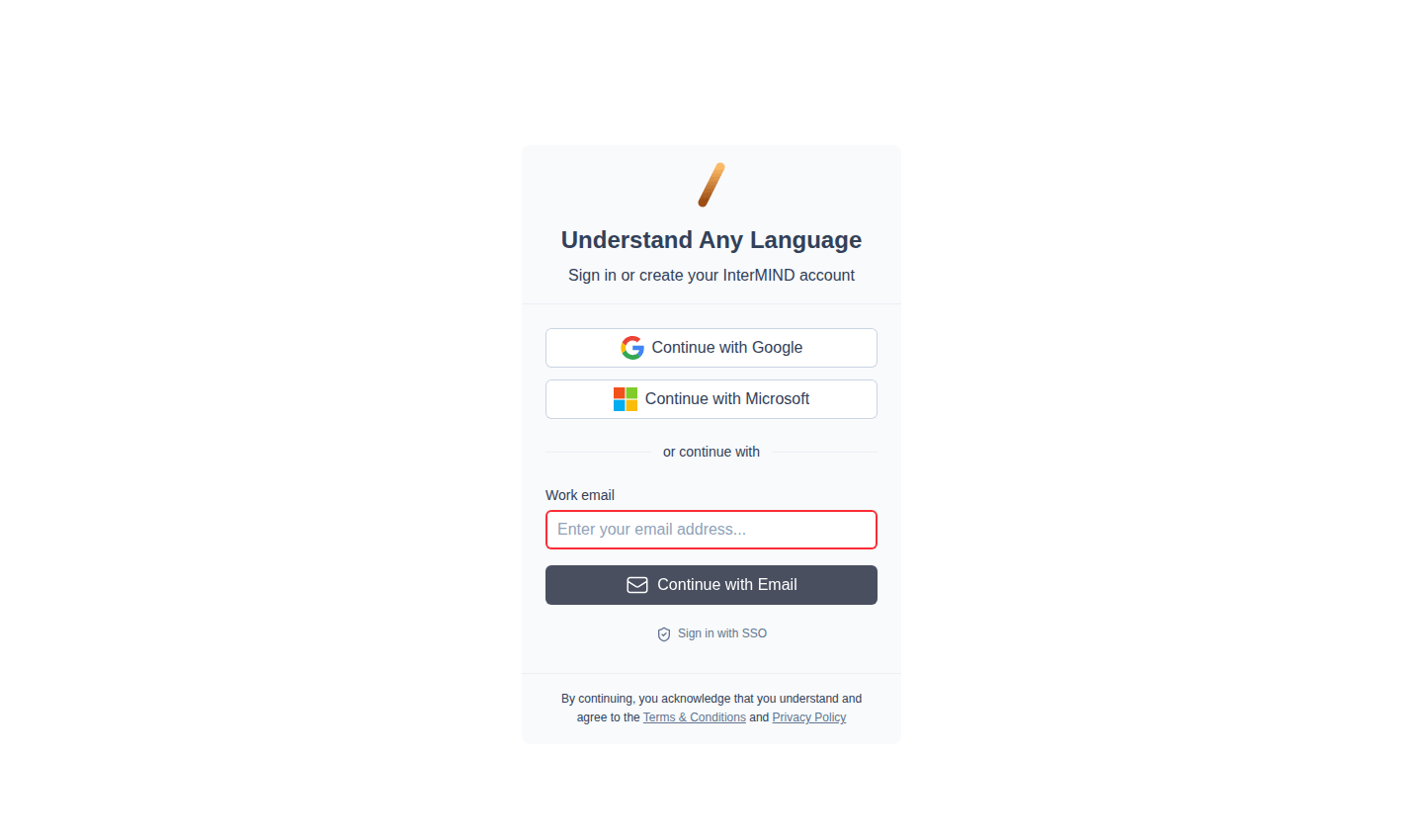
| Metodo | Come |
|---|---|
| Fai clic su Continua con Google → seleziona l'account | |
| Microsoft | Fai clic su Continua con Microsoft → accedi |
| Email (codice) | Inserisci l'email → fai clic su Continua con Email → inserisci il codice di 6 cifre |
| SSO | Fai clic su Accedi con SSO → inserisci l'email di lavoro → continua tramite il tuo IdP |
Tutti i metodi portano allo stesso account se utilizzi lo stesso indirizzo email. Non è previsto l'accesso tramite password: ogni accesso via email utilizza un codice monouso.
Rimanere connessi
Una volta effettuato l'accesso, la sessione persiste tra le schede del browser e i riavvii. Non è necessario accedere ogni volta che visiti InterMIND.
Disconnessione
- Apri la barra laterale (fai clic sul menu hamburger su mobile, o visualizza la barra laterale su desktop)
- Fai clic sull'avatar del tuo profilo in fondo alla barra laterale
- Seleziona Esci
Risoluzione dei problemi
| Problema | Soluzione |
|---|---|
| "Account non trovato" | Assicurati di utilizzare la stessa email e lo stesso metodo di accesso usati per creare l'account |
| Popup Google/Microsoft bloccato | Consenti i popup per il dominio InterMIND nelle impostazioni del browser |
| Il codice di verifica non è arrivato | Controlla la cartella spam, quindi fai clic su Reinvia codice |
| Codice rifiutato in quanto non valido | I codici sono di 6 cifre e scadono — richiedi un nuovo codice con Reinvia codice |
| La sessione continua a scadere | Verifica che i cookie siano abilitati e non bloccati dalle estensioni del browser |
Prossimi passi
- Avvia la tua prima riunione — Crea una riunione e invita i partecipanti
- Configura il tuo profilo — Imposta il tuo nome, l'avatar e la lingua