
Sottotitoli in tempo reale
Sottotitoli in diretta
I sottotitoli in diretta mostrano il testo tradotto di ciò che dicono i partecipanti, visualizzato nella parte inferiore dello schermo della riunione in tempo reale.
Abilitazione dei sottotitoli
- Partecipa a una riunione con la traduzione abilitata
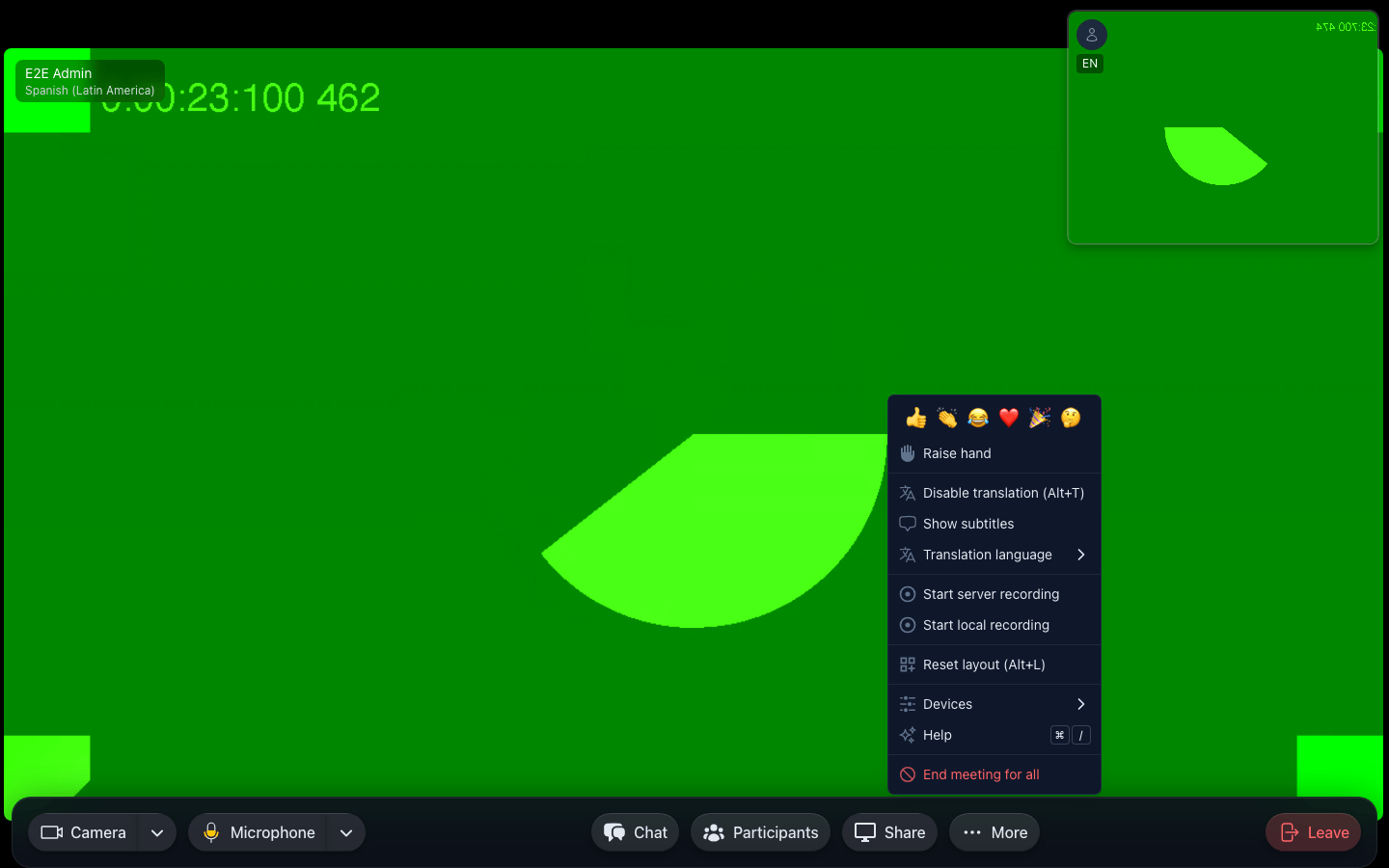
- Apri il menu Altro nella barra di controllo e fai clic su Mostra sottotitoli
- Il testo tradotto appare nella parte inferiore dello schermo mentre i partecipanti parlano
- La stessa voce diventa Nascondi sottotitoli — fai clic su di essa per disattivarli
Come funzionano i sottotitoli
- I sottotitoli mostrano il testo tradotto, non il discorso originale
- Appaiono nella lingua selezionata come lingua di traduzione
- I sottotitoli si aggiornano in tempo reale man mano che le parole vengono riconosciute e tradotte
- Ogni riga di sottotitoli mostra ciò che sta dicendo l'oratore attuale
- Quando nessuno sta parlando, i sottotitoli svaniscono
Supporto per lingue RTL
Il layout dei sottotitoli si inverte automaticamente da destra a sinistra quando viene rilevata una lingua RTL, in modo che le future lingue con scrittura da destra a sinistra vengano renderizzate correttamente. L'attuale elenco delle lingue di destinazione della traduzione è da sinistra a destra (vedi Scelta delle lingue per l'elenco completo).
Aspetto dei sottotitoli
- I sottotitoli appaiono come un banner nella parte inferiore dello schermo della riunione
- Hanno uno sfondo scuro semitrasparente per la leggibilità
- La dimensione del carattere è ottimizzata per la lettura su schermo alle normali distanze di visione
- I sottotitoli non si sovrappongono alla barra di controllo della riunione
Impostazione predefinita
Lo stato di attivazione/disattivazione dei sottotitoli viene ricordato tra le riunioni in base all'ultima impostazione definita nel cockpit (per browser). Non esiste un interruttore separato nelle Impostazioni — l'ultimo stato della voce Mostra sottotitoli nel menu Altro è quello che troverai quando parteciperai alla prossima riunione.
Suggerimenti per l'utilizzo dei sottotitoli
- Presentazioni — Abilita i sottotitoli durante le presentazioni per i partecipanti che preferiscono leggere
- Ambienti rumorosi — I sottotitoli sono utili quando la qualità dell'audio è scarsa
- Apprendimento delle lingue — Leggi la traduzione mentre ascolti l'originale per imparare nuove lingue
- Accessibilità — I sottotitoli rendono le riunioni più accessibili per i partecipanti con difficoltà uditive