
Integrazioni
Integrazioni
InterMIND si integra con i servizi esterni in un'unica posizione: le tue connessioni — calendario, Slack, Telegram, chiavi API, assistenti AI — e quelle a livello di team — sincronizzazione della directory, gestione del dominio e SSO.
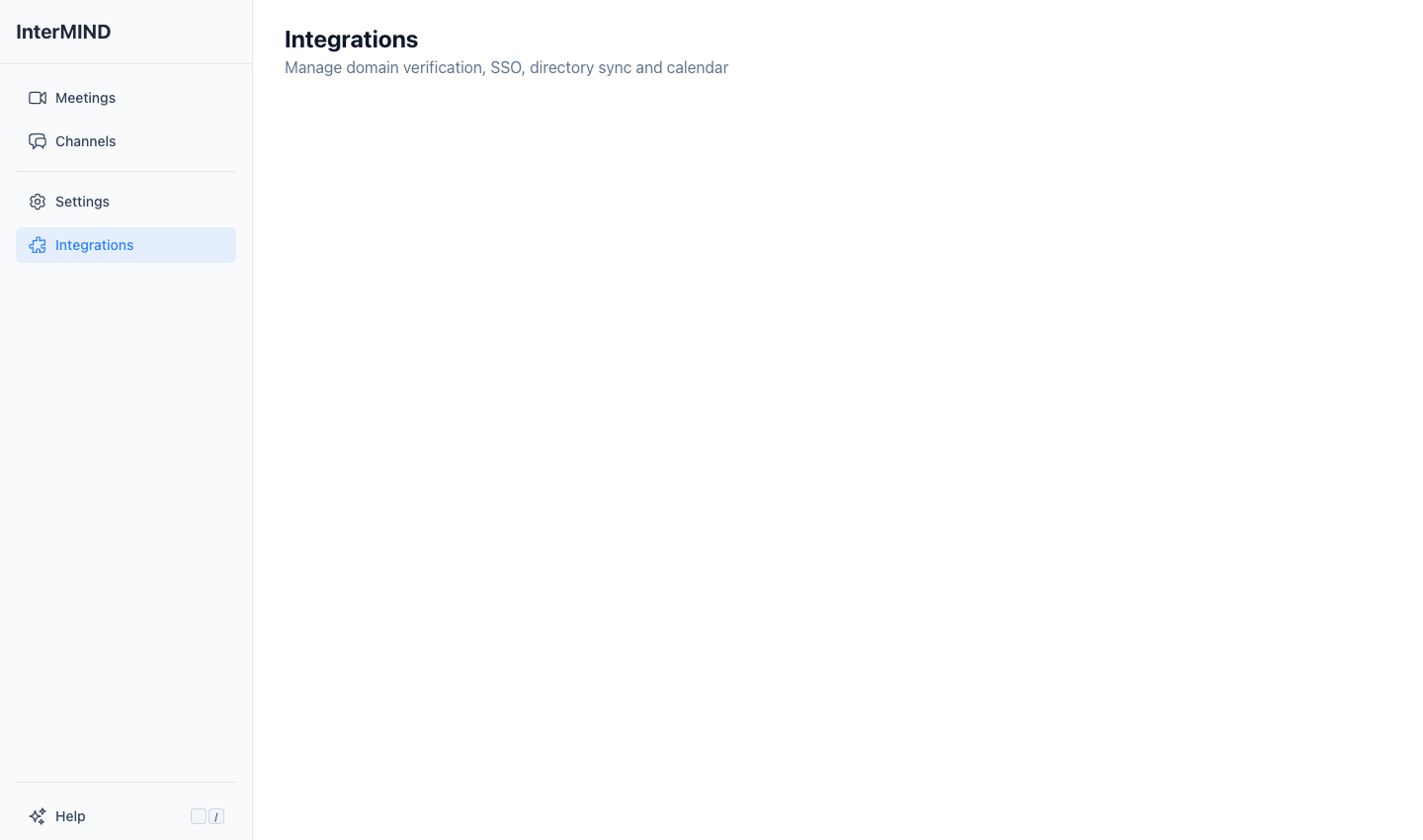
La pagina Integrazioni è raggiungibile dalla barra laterale. Quali schede vengono visualizzate dipende dal tuo ruolo e dal tuo piano:
| Blocco e scheda | Chi la visualizza |
|---|---|
| Le tue connessioni — Calendario, Slack, Telegram, Chiavi API, Assistenti AI (MCP) | Ogni membro connesso |
| Team — Integrazione directory | Proprietari e amministratori del team, su ogni piano |
| Team — SSO, Gestione del dominio | Proprietari e amministratori del team. Su un piano senza queste funzionalità, le schede vengono mostrate in Non nel tuo piano con il piano necessario; facendo clic su una viene indicato il piano |
I membri che non amministrano il team non vedono il blocco Team.
Gestione del dominio
Verifica i domini della tua organizzazione per abilitare SSO e l'appartenenza automatica al team.
Aggiungere un dominio
- Apri la pagina Integrazioni dalla barra laterale
- Nella scheda Gestione del dominio, digita il tuo dominio (ad es.
yourcompany.com) nel campo di input - Premi Invio, virgola o spazio per aggiungerlo
- Il dominio appare con stato "in attesa"
Verificare un dominio
I domini vengono verificati tramite record DNS TXT:
- Copia il codice di verifica mostrato per il tuo dominio
- Aggiungi un record DNS TXT nel tuo registrar di domini (ad es. GoDaddy, Cloudflare)
- Usa il codice di verifica come valore del record TXT
- Fai clic su Verifica tutti o attendi il controllo automatico di 60 secondi
- Una volta che il DNS si è propagato, lo stato del dominio passa a "verificato" ✓
Stati del dominio
| Stato | Icona | Significato |
|---|---|---|
| Verificato | ✓ | Dominio confermato — SSO può essere abilitato |
| In attesa | ⏳ | In attesa di verifica DNS |
| Non valido | ✗ | Controllo DNS fallito — verifica il record TXT |
SSO
Disponibile su: piani Business ed Enterprise
Richiede: Almeno un dominio verificato
I membri che effettuano l'accesso con un'email su uno dei tuoi domini verificati si uniscono automaticamente al tuo team (vedi Gestione del dominio sopra). Con un provider di identità configurato nella scheda SSO, accedono tramite esso: pagina di login → Accedi con SSO → email di lavoro → tuo IdP.
Configurazione del provider di identità
Segui la guida passo passo Configurazione SSO per Okta, Microsoft Entra ID e Google Workspace.
| Provider | Configurazione |
|---|---|
| OIDC / OpenID Connect | URL dell'issuer, URL di autorizzazione, ID client, Secret client |
| Google Workspace | Solo dominio verificato — i membri usano il proprio account Google |
Integrazione directory
Sincronizza la directory degli utenti della tua organizzazione per semplificare la gestione del team.
Provider supportati
| Provider | Permessi |
|---|---|
| Google Workspace | Accesso in sola lettura alla directory degli utenti |
| Microsoft 365 (Entra ID) | Accesso in sola lettura alla directory degli utenti |
Connettere una directory
- Apri la pagina Integrazioni dalla barra laterale
- Nella scheda Integrazione directory, fai clic su Connetti accanto al tuo provider
- Accedi con un account amministratore nel popup di OAuth
- Concedi l'accesso in sola lettura alla directory degli utenti
- Lo stato della connessione si aggiorna su "Connesso"
Importante: È richiesto un account amministratore sul lato provider. Viene richiesto solo l'accesso in lettura alla directory degli utenti — InterMIND non modifica mai la tua directory.
Disconnessione
Fai clic su Disconnetti accanto a un provider connesso per rimuovere l'integrazione della directory.