
Slack
Slack
L'app InterMIND per Slack fa tre cose: /intermind avvia una riunione dal canale in cui ti trovi — ora, o a un orario che specifichi — il riepilogo di quella riunione torna su Slack quando è pronto, e un link InterMIND incollato diventa una scheda. Il tuo team continua a lavorare su Slack; la riunione e il suo riepilogo sono di InterMIND.
La pagina pubblica dell'app è intermind.com/slack. I messaggi non vengono sincronizzati tra i canali Slack e i canali InterMIND. Per trasferire la cronologia di un'area di lavoro, usa l'importazione da Slack.
Aggiunta dell'app a un'area di lavoro
- Apri Integrazioni dalla barra laterale
- Nella scheda Slack, fai clic su Aggiungi a Slack
- Scegli l'area di lavoro e approva
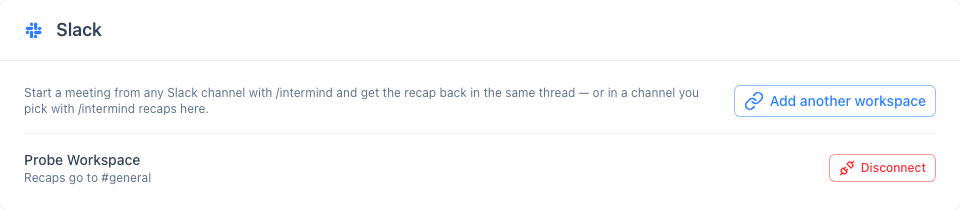
L'app richiede cinque autorizzazioni: aggiungere il comando /intermind, pubblicare messaggi come InterMIND, pubblicare nei canali pubblici a cui non è stata invitata, ricevere i link a intermind.com che vengono pubblicati e sostituire tale link con una scheda. Non può leggere messaggi, file o l'elenco dei membri.
L'app viene installata per area di lavoro. La persona che la aggiunge viene connessa immediatamente; tutti gli altri collegano il proprio account la prima volta che usano il comando. Un'area di lavoro che ha installato l'app prima dell'introduzione delle anteprime dei link vede Aggiorna autorizzazioni nella scheda Slack — lo stesso flusso di approvazione, una volta sola.
Collegamento del tuo account
La prima volta che esegui /intermind, Slack ti mostra — e solo a te — un link Collega il tuo account InterMIND. Aprilo, accedi e conferma. Il link è valido per 10 minuti; esegui di nuovo il comando per ottenerne uno nuovo. La scheda Home dell'app offre lo stesso link.
Le riunioni che avvii da Slack sono ospitate dal tuo account InterMIND: il tuo piano, il tuo elenco riunioni, il tuo riepilogo.
Comandi
| Comando | Cosa fa |
|---|---|
/intermind | Avvia una riunione e pubblica il link di partecipazione nel canale |
/intermind Weekly sync | Come sopra, con un titolo |
/intermind tomorrow 3pm Weekly sync | Pianifica la riunione per quell'orario e pubblica il link di partecipazione ora |
/intermind timezone Europe/Berlin | Imposta il fuso orario in cui vengono letti i tuoi orari pianificati |
/intermind recaps here | Invia i riepiloghi delle tue riunioni a questo canale |
/intermind recaps off | Interrompe l'invio dei riepiloghi a un canale |
/intermind help | Elenca i comandi |
Chiunque nel canale può aprire il link. Le persone senza un account InterMIND accedono come ospiti e l'host li ammette, esattamente come per qualsiasi link di riunione.
Pianificazione da Slack
Un comando che inizia con un giorno e un orario pianifica la riunione invece di avviarla: today 17:00, tomorrow 3pm, fri 15:00, 2026-10-01 at 10:30, ciascuno seguito da un titolo facoltativo. L'app pubblica subito il link di partecipazione nel canale con l'orario pianificato, la riunione appare nel tuo elenco delle riunioni imminenti in InterMIND e dura 60 minuti nella griglia del calendario. Il riepilogo torna nello stesso thread quando la riunione termina.
Gli orari vengono letti nel fuso orario salvato con la tua connessione — il fuso orario del tuo browser al momento della connessione. Per cambiarlo, o se l'app lo richiede, esegui /intermind timezone Area/City una volta con un nome IANA come Europe/Berlin o America/New_York. Un giorno senza orario, o un orario già trascorso, non pianifica nulla; l'app te lo comunica, con un messaggio visibile solo a te.
La pianificazione da Slack non scrive sul tuo calendario. Per inserire la riunione in Google o Microsoft Calendar, apri la riunione in InterMIND e usa Aggiungi al calendario.
Destinazione del riepilogo
- Una riunione avviata con
/intermindottiene il suo riepilogo nel thread sotto il messaggio di partecipazione. - Tutte le altre riunioni che ospiti vanno nel canale che hai scelto con
/intermind recaps here— un canale per area di lavoro, per persona. - Se non hai scelto alcun canale, nulla viene inviato a Slack.
Il messaggio Slack contiene la sintesi e un link al riepilogo completo. La sintesi su Slack è nella lingua del riepilogo; il link lo apre nella lingua utilizzata da ciascun lettore in InterMIND.
In un canale privato o in un messaggio diretto l'app può pubblicare solo dopo essere stata invitata (/invite @InterMIND). Fino ad allora il link di partecipazione viene comunque pubblicato, e il riepilogo arriva come messaggio diretto dall'app con una nota che spiega il motivo.
I link delle riunioni diventano schede
Incolla un link di riunione InterMIND (intermind.com/xxx-xxx-xxx) o un link di riepilogo ovunque su Slack e l'app lo sostituisce con una scheda: il titolo della riunione, chi la ospita, l'orario pianificato quando c'è, e un pulsante Partecipa alla riunione. Un link di riepilogo diventa una scheda con il titolo e un pulsante Apri il riepilogo — il testo del riepilogo raggiunge Slack solo tramite il thread o il canale che hai scelto.
La scheda non mostra mai più di quanto mostri la schermata di partecipazione della riunione a chiunque apra il link. I link ai canali, ai documenti o alle pagine InterMIND diversi da una riunione o un riepilogo vengono lasciati invariati.
La scheda Home
Fai clic su InterMIND sotto App nella barra laterale di Slack. La scheda Home mostra se il tuo account è connesso e dove vanno i tuoi riepiloghi, elenca i comandi e ha un pulsante Avvia una riunione: il link di partecipazione ti arriva come messaggio diretto dall'app, pronto da condividere, e il riepilogo di quella riunione torna nel thread di quel messaggio. Se il tuo account non è ancora connesso, la scheda offre invece il link Collega il tuo account InterMIND.
Disconnessione
Disconnetti nella scheda Slack rimuove la connessione tra il tuo utente Slack e il tuo account InterMIND; i riepiloghi si interrompono. Per rimuovere l'app dall'intera area di lavoro, un amministratore dell'area di lavoro la rimuove su Slack — InterMIND elimina il token dell'area di lavoro e ogni connessione quando Slack segnala la rimozione.
Assistenti AI (MCP)
Collega InterMIND a Claude, ChatGPT, Copilot, Gemini, Cursor o a qualsiasi altro client MCP: crea e pianifica riunioni, leggi riepiloghi, trascrizioni e canali, cerca ciò che è stato deciso e scrivi nelle chat dall'assistente che già utilizzi.
Fatturazione e piani
Panoramica dei piani di abbonamento di InterMIND, dei prezzi e della gestione della fatturazione.