
Condivisione di file
Condivisione file
Condividi file, immagini e documenti direttamente nei canali InterMIND e nelle conversazioni delle riunioni. Ogni caricamento può arrivare fino a 25 MB.
Caricamento dei file
Trascina e rilascia
Il modo più semplice per condividere un file:
- Trascina un file dal tuo computer
- Rilascialo nell'area della chat
- Il file viene caricato automaticamente e appare nella chat
Pulsante di caricamento
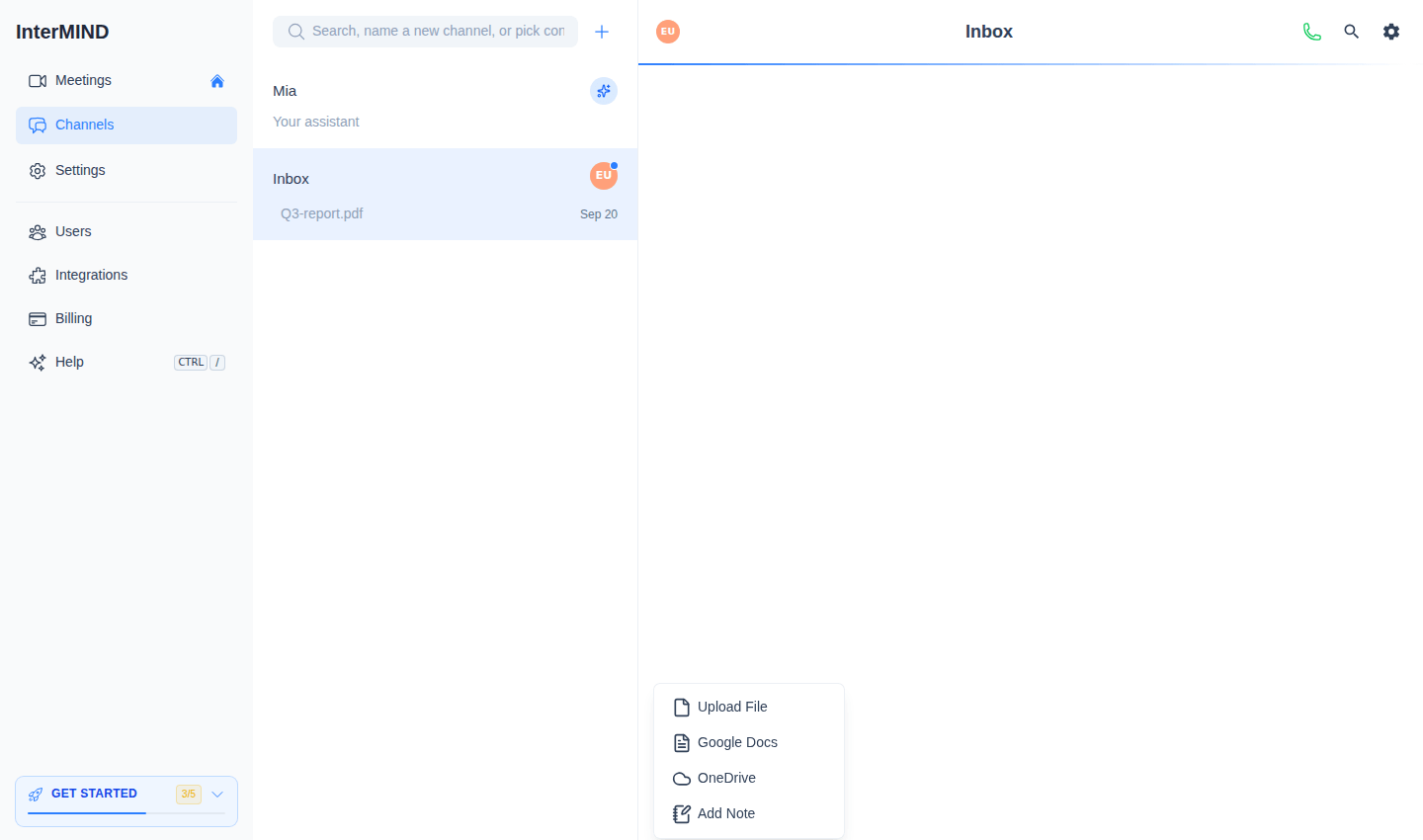
- Fai clic sul pulsante + a sinistra del campo di chat
- Scegli Upload File e seleziona un file dal tuo computer
- Il file viene caricato e appare come messaggio nella chat
Il menu + offre anche Add Note — una nota condivisa scritta nella chat invece di un file caricato.
Incolla immagini
Puoi incollare immagini direttamente dagli appunti:
- Copia un'immagine (screenshot, da una pagina web, ecc.)
- Fai clic nel campo di chat
- Premi Ctrl+V (o Cmd+V su Mac)
- L'immagine viene caricata e condivisa
Collegamento di documenti cloud
Il menu + può anche collegare documenti dall'archiviazione cloud:
- Fai clic sul pulsante + accanto al campo di chat
- Scegli Google Docs o OneDrive
- Connetti il tuo account (solo la prima volta) e seleziona un documento
Il documento appare nella chat come link — i destinatari lo aprono con i propri diritti di accesso nel cloud. Durante una riunione in diretta, un documento collegato può essere aperto per l'intera conferenza — vedi Condivisione di documenti e note in chiamata.
Formati di file supportati
Immagini
Formati di immagini supportati:
- JPEG / JPG
- PNG
- GIF
- WebP
- SVG
Le immagini vengono mostrate come anteprime inline nella chat. Fai clic su un'immagine per visualizzarla a schermo intero.
Documenti
Puoi condividere vari tipi di documenti:
- File PDF
- Documenti Office (Word, Excel, PowerPoint)
- File di testo
- Altri formati di file comuni
I documenti appaiono come link di download con nome e dimensione del file. I documenti condivisi da altri si aprono tradotti nella tua lingua — vedi Traduzione documenti — e ogni documento viene riassunto automaticamente, con i punti chiave leggibili nella tua lingua — vedi Riassunti documenti.
Limiti di archiviazione
I caricamenti di file contribuiscono alla quota di archiviazione del tuo team:
| Piano | Limite di archiviazione |
|---|---|
| Basic | 1 GB |
| Pro | 30 GB |
| Business | 1 TB |
| Enterprise | 5 TB |
Controllo dell'utilizzo dell'archiviazione
Visualizza l'utilizzo dell'archiviazione del tuo team:
- Apri la pagina Users dalla barra laterale (proprietari) o la pagina Billing
- Il banner / la scheda Storage Usage mostra lo spazio utilizzato rispetto a quello disponibile
- Una barra di avanzamento indica quanto sei vicino al limite
Quando l'archiviazione è piena
Se il tuo team raggiunge il limite di archiviazione:
- Non puoi caricare nuovi file
- I file esistenti rimangono accessibili
- Aggiorna il tuo piano o elimina i vecchi file per liberare spazio
Gestione dei file
Download dei file
- Fai clic su qualsiasi file condiviso per scaricarlo
- Le immagini possono essere salvate facendo clic col tasto destro e scegliendo "Salva immagine"
Visibilità dei file
- I file condivisi nella chat di una riunione sono visibili a tutti i partecipanti alla riunione
- I file condivisi in un canale sono visibili a tutti i membri del canale
- I file nei canali persistono nella cronologia della chat a tempo indeterminato; i file nelle chat delle riunioni ad hoc vengono eliminati quando la chat della riunione viene ripulita dopo la chiamata
File di registrazione
Le registrazioni dello schermo effettuate durante le riunioni vengono anch'esse archiviate come file:
- Le registrazioni vengono salvate nell'archiviazione del team
- Appaiono nella chat e anche nel browser dei file del team
- Vedi Condivisione schermo e registrazione per i dettagli
Suggerimenti
- Comprimi le immagini di grandi dimensioni prima della condivisione per risparmiare spazio di archiviazione
- Usa il browser dei file del team (vedi Archiviazione del team) per gestire tutti i file condivisi
- L'utilizzo dell'archiviazione è condiviso tra l'intero team — coordinati con i membri del team se lo spazio è limitato
Correlati
- Riassunti documenti — Ogni documento condiviso, riassunto automaticamente nella tua lingua
- Traduzione documenti — Leggi i file PDF e Office condivisi nella tua lingua
- Archiviazione del team — Gestione dettagliata dell'archiviazione e navigazione dei file
- Condivisione schermo e registrazione — Le registrazioni contribuiscono anch'esse all'archiviazione
- Fatturazione e piani — Aggiorna il tuo piano per maggior spazio di archiviazione