
Module complémentaire Gmail et Google Calendar
Module complémentaire Gmail et Google Calendar
Le module complémentaire InterMIND pour Google Workspace ajoute deux actions au panneau latéral de droite de Gmail et de Google Calendar : créer un lien de réunion et ouvrir vos derniers comptes rendus. Il s'agit d'un seul module pour les deux applications : installez-le une fois et le panneau apparaît dans Gmail comme dans Calendar.
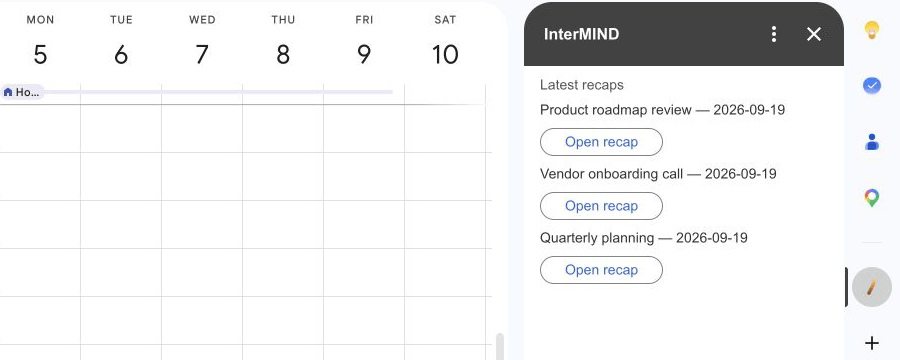
Le module complémentaire est publié sur Google Workspace Marketplace et il est gratuit.
Installation
- Ouvrez la fiche InterMIND sur Google Workspace Marketplace
- Cliquez sur Install et validez
- Ouvrez Gmail ou Google Calendar, puis cliquez sur l'icône InterMIND dans le panneau latéral de droite
Vous pouvez l'installer pour votre propre compte Google. Un administrateur Google Workspace peut l'installer pour toute l'organisation depuis la même fiche.
Connexion de votre compte
Le module complémentaire se connecte à l'aide d'une clé API InterMIND :
- Dans InterMIND, ouvrez Integrations depuis la barre latérale et repérez la carte API keys
- Cliquez sur Create key, donnez-lui un nom (par exemple « Google Workspace ») et copiez la clé : elle commence par
imk_et n'est affichée qu'une seule fois - Dans le panneau latéral, collez la clé dans InterMIND API key et cliquez sur Connect
La création et la révocation des clés sont décrites dans API & Zapier.
Fonctions du panneau
| Section | Fonction |
|---|---|
| New meeting | Create meeting crée un lien de réunion dont vous êtes l'organisateur ; le titre est facultatif. Le panneau affiche le lien avec un bouton Open meeting. Collez le lien dans un e-mail ou un événement : toute personne qui l'ouvre frappe à la porte et vous l'admettez |
| Latest recaps | Show latest recaps liste vos trois derniers comptes rendus terminés : titre, date et un bouton Open recap pour chacun |
| Disconnect | Supprime la clé du module complémentaire |
Les réunions créées depuis le panneau sont organisées par votre compte InterMIND : votre offre, votre liste de réunions, votre compte rendu.
Les deux mêmes actions sont aussi publiées sous forme d'étapes pour Google Workspace Studio — Create an InterMIND meeting et Get latest InterMIND recaps — pour les comptes où Studio propose des étapes de module complémentaire.
Accès du module complémentaire
Le module complémentaire ne demande aucun accès à vos données Google. Il demande uniquement l'autorisation de s'exécuter comme module complémentaire de Gmail et de Google Calendar et de se connecter à intermind.com. Il ne lit ni vos e-mails ni votre calendrier, ne rejoint pas les réunions et ne lit pas les transcriptions.
Côté InterMIND, il voit uniquement ce que la clé autorise : les réunions que vous organisez et les comptes rendus des réunions que vous avez organisées. La clé est stockée dans les propriétés de votre propre module complémentaire chez Google et n'est utilisée que pour les appels vers intermind.com.
Déconnexion
Cliquez sur Disconnect dans le panneau latéral, ou révoquez la clé dans Integrations → API keys. Une fois la clé révoquée, le panneau en demande une nouvelle. Pour supprimer le module complémentaire lui-même, désinstallez-le depuis Google Workspace Marketplace.
Slack
Lancez une réunion InterMIND depuis n'importe quel canal Slack avec /intermind — immédiatement ou à l'heure de votre choix — et recevez le compte rendu dans le même fil de discussion ou dans le canal de votre choix. Les liens de réunion se déploient sous forme de cartes ; l'onglet Home permet de lancer une réunion en un clic.
Facturation et forfaits
Présentation des forfaits d'abonnement InterMIND, de leurs tarifs et de la gestion de la facturation.