
Gmail- und Google Calendar-Add-on
Gmail- und Google-Calendar-Add-on
Das InterMIND-Add-on für Google Workspace bietet zwei Aktionen im rechten Seitenbereich von Gmail und Google Calendar: einen Meeting-Link erstellen und Ihre neuesten Recaps öffnen. Es ist ein einziges Add-on für beide Anwendungen – installieren Sie es einmal, und das Seitenpanel erscheint in Gmail und in Calendar.
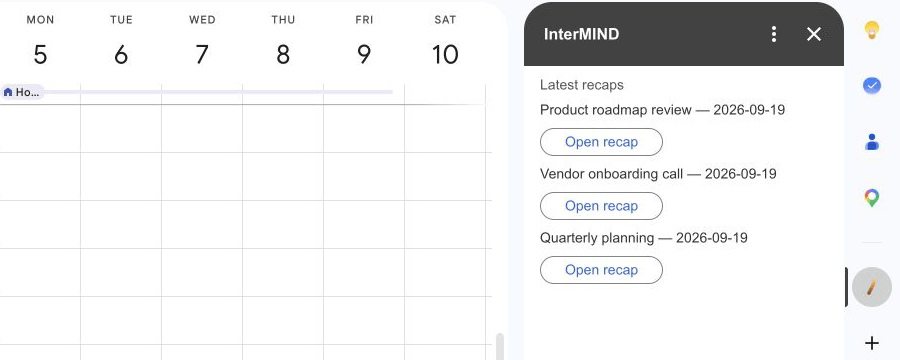
Das Add-on ist im Google Workspace Marketplace veröffentlicht und kostenlos.
Installation
- Öffnen Sie den InterMIND-Eintrag im Google Workspace Marketplace
- Klicken Sie auf Installieren und bestätigen Sie die Berechtigungsabfrage
- Öffnen Sie Gmail oder Google Calendar und klicken Sie rechts im Seitenbereich auf das InterMIND-Symbol
Sie können das Add-on für Ihr eigenes Google-Konto installieren. Ein Google-Workspace-Administrator kann es über denselben Eintrag für die gesamte Organisation installieren.
Konto verbinden
Das Add-on wird mit einem InterMIND-API-Schlüssel verbunden:
- Öffnen Sie in InterMIND in der Seitenleiste Integrationen und suchen Sie die Karte API-Schlüssel
- Klicken Sie auf Schlüssel erstellen, vergeben Sie einen Namen (zum Beispiel „Google Workspace“) und kopieren Sie den Schlüssel – er beginnt mit
imk_und wird nur einmal angezeigt - Fügen Sie im Seitenbereich den Schlüssel in das Feld InterMIND API key ein und klicken Sie auf Verbinden
Wie Schlüssel erstellt und widerrufen werden, ist unter API & Zapier beschrieben.
Was das Panel kann
| Bereich | Was er bewirkt |
|---|---|
| Neues Meeting | Meeting erstellen erzeugt einen Meeting-Link, den Sie hosten; der Titel ist optional. Das Panel zeigt den Link mit einer Schaltfläche Meeting öffnen an. Fügen Sie den Link in eine E-Mail oder einen Termin ein – wer ihn öffnet, klopft an, und Sie lassen die Person herein |
| Neueste Recaps | Neueste Recaps anzeigen listet Ihre drei neuesten abgeschlossenen Recaps auf: Titel, Datum und je eine Schaltfläche Recap öffnen |
| Trennen | Entfernt den Schlüssel aus dem Add-on |
Meetings, die über das Panel erstellt werden, werden von Ihrem InterMIND-Konto gehostet: Ihr Tarif, Ihre Meeting-Liste, Ihr Recap.
Dieselben zwei Aktionen sind auch als Schritte für Google Workspace Studio veröffentlicht – Create an InterMIND meeting und Get latest InterMIND recaps – für Konten, bei denen Studio Add-on-Schritte anbietet.
Worauf das Add-on zugreifen kann
Das Add-on fordert keinen Zugriff auf Ihre Google-Daten an. Es bittet nur darum, als Gmail- und Google-Calendar-Add-on ausgeführt zu werden und sich mit intermind.com zu verbinden. Es liest weder Ihre E-Mails noch Ihren Kalender, nimmt nicht an Meetings teil und liest keine Transkripte.
Auf der InterMIND-Seite sieht es nur, was der Schlüssel erlaubt: Meetings, die Sie hosten, und Recaps von Meetings, die Sie gehostet haben. Der Schlüssel wird in Ihren eigenen Add-on-Eigenschaften bei Google gespeichert und ausschließlich für Aufrufe an intermind.com verwendet.
Verbindung trennen
Klicken Sie im Seitenbereich auf Trennen oder widerrufen Sie den Schlüssel unter Integrationen → API-Schlüssel. Nachdem ein Schlüssel widerrufen wurde, fragt das Panel nach einem neuen. Um das Add-on selbst zu entfernen, deinstallieren Sie es im Google Workspace Marketplace.
Slack
Starten Sie ein InterMIND-Meeting aus jedem Slack-Channel mit /intermind – sofort oder zu einem von Ihnen benannten Zeitpunkt – und erhalten Sie die Zusammenfassung im selben Thread oder in einem von Ihnen gewählten Channel. Meeting-Links entfalten sich zu Karten; über den Home-Tab starten Sie ein Meeting mit einem Klick.
Abrechnung & Pläne
Überblick über die InterMIND-Abonnements, Preise und die Verwaltung der Abrechnung.