
Dịch thuật theo thời gian thực
Dịch thuật theo thời gian thực
Tính năng cốt lõi của InterMIND là dịch giọng nói theo thời gian thực bằng AI. Trong các meeting video, mỗi người tham gia nói bằng ngôn ngữ của mình và nghe người khác được dịch sang ngôn ngữ của mình — trực tiếp, với độ trễ tối thiểu. Để xem góc nhìn về sản phẩm — những gì được dịch ngoài giọng nói và cách so sánh với các nền tảng khác — hãy xem trang tính năng Dịch thuật theo thời gian thực.
Cách hoạt động
- Bạn nói bằng ngôn ngữ của mình
- AI của InterMIND ghi nhận lời nói của bạn
- Lời nói được dịch sang ngôn ngữ đích của từng người nghe
- Mỗi người tham gia nghe âm thanh đã dịch theo thời gian thực — bằng chính giọng của người nói, không phải một giọng đọc tổng hợp
- Có thể bật thêm phụ đề đã dịch hiển thị trên màn hình
Mỗi người tham gia tự chọn ngôn ngữ của mình. Trong một meeting có 5 người nói 5 ngôn ngữ khác nhau, mọi người đều nghe bản dịch bằng ngôn ngữ của mình cùng một lúc.
Tính năng chính
| Tính năng | Mô tả |
|---|---|
| 23 ngôn ngữ | Giọng nói, chat và ghi chú chung (dịch tệp: 30 ngôn ngữ, tính năng trả phí từ gói Pro trở lên) — vì sao các con số này khác nhau |
| Thời gian thực | Độ trễ tối thiểu giữa lời nói và bản dịch |
| Theo từng người | Mỗi người tự chọn ngôn ngữ đích của mình |
| Hai chiều | Hoạt động theo cả hai hướng — bạn nghe người khác và họ nghe bạn |
| Giọng của chính bạn | Mỗi người tham gia nghe bản dịch bằng chính giọng của người nói, không phải giọng đọc robot |
| Phụ đề | Phụ đề dạng văn bản tùy chọn cho bản dịch |
| Bản ghi lời thoại | Lưu toàn bộ bản ghi lời thoại của một meeting |
Bật tính năng dịch
- Tham gia một meeting
- Tìm nút ngôn ngữ trên thanh điều khiển: nút hiển thị ngôn ngữ bạn nghe và đọc, hoặc Translation off. Nhấp vào đó để bật hoặc tắt tính năng dịch (hoặc nhấn Alt+T)
- Nhấp vào mũi tên bên cạnh, rồi chọn ngôn ngữ của bạn trong danh sách Hear and read everyone in
- Bắt đầu nói — những người tham gia khác sẽ nghe bạn bằng ngôn ngữ họ đã chọn
Trên điện thoại, thanh điều khiển không có nút ngôn ngữ: Enable translation và danh sách ngôn ngữ nằm trong menu More.
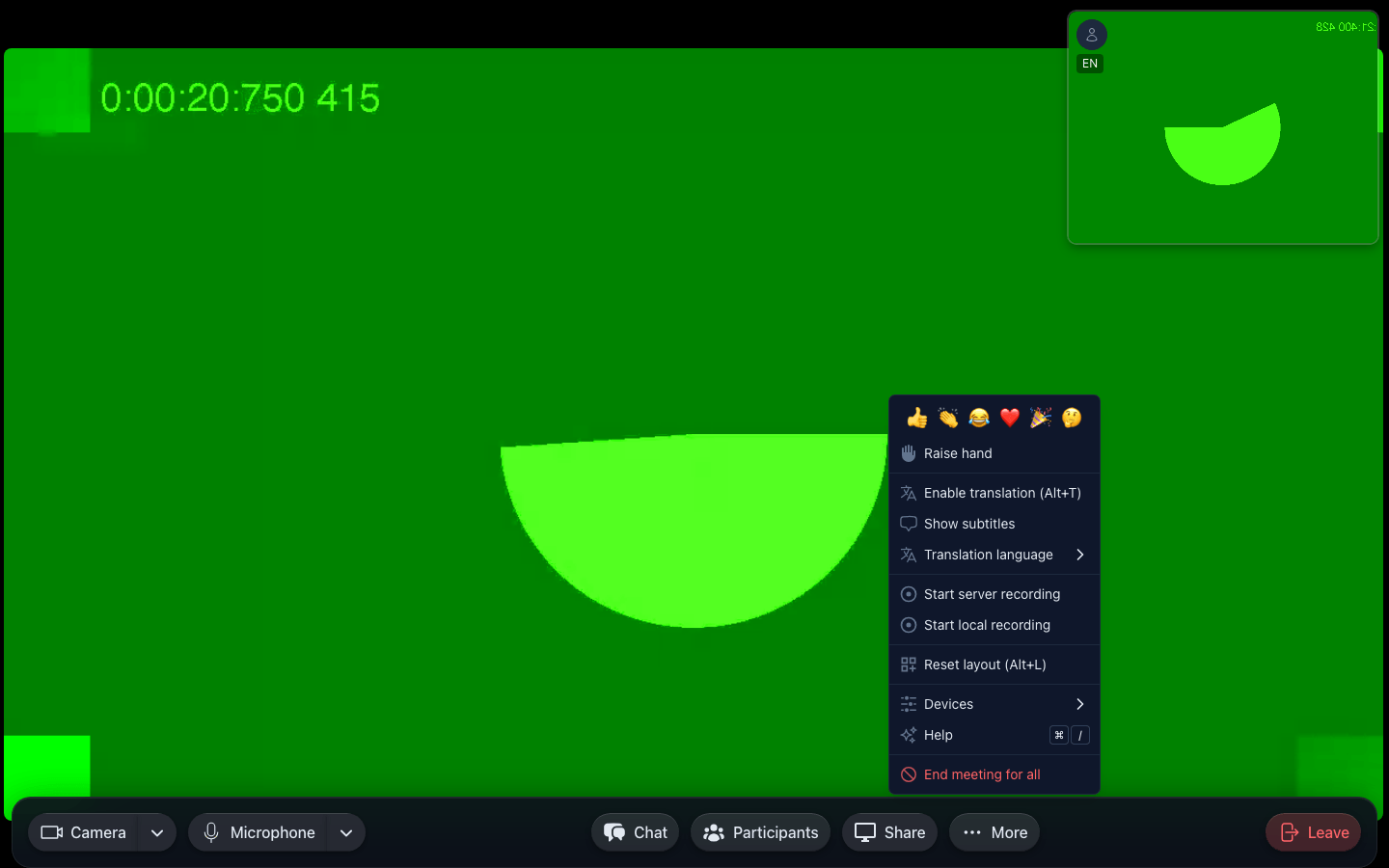
Khi tính năng dịch được bật:
- Bạn nghe một luồng âm thanh đã dịch phủ lên âm thanh gốc
- Lời nói gốc vẫn nghe nhỏ ở phía dưới với âm lượng 20 %: bản dịch chạy chậm hơn người nói vài giây, và âm gốc nhỏ cho bạn biết ai đang nói và khi nào họ dừng
- Bạn có thể tắt bất cứ lúc nào để nghe lời nói gốc
Bảng thuật ngữ
Những từ riêng của tổ chức bạn — một sản phẩm, một thương hiệu, một chức danh, một từ viết tắt nội bộ — được dịch theo cách bạn nói, chứ không theo cách của từ điển. Bạn không cần duy trì danh sách nào: hãy nói với Mia, trong bảng ⌘/ hoặc từ trợ lý AI mà bạn đã kết nối qua MCP, và cô ấy sẽ ghi nhớ cho toàn bộ tổ chức:
- «Translate Atlas into French as Atlas» — một cách dịch cho một ngôn ngữ
- «Never translate ACME» — thuật ngữ được giữ nguyên như đã viết trong mọi ngôn ngữ
- «In the last recap pipeline came out as tuyau; it should be pipeline» — một lần chỉnh sửa sẽ ghi đè quy tắc trước đó
- Nhiều thuật ngữ trong một tin nhắn — Mia đọc lại thành danh sách và thêm tất cả chỉ với một lần «yes»
- Cả một bảng thuật ngữ cùng lúc — đính kèm bảng tính hoặc tệp CSV trong bảng ⌘/ (biểu tượng kẹp giấy, hoặc thả tệp vào bảng; một cột chứa thuật ngữ, mỗi ngôn ngữ một cột) và nhờ Mia thêm các thuật ngữ đó vào bảng thuật ngữ: cô ấy đọc tệp, cho bạn biết tệp có bao nhiêu quy tắc và thêm tất cả chỉ với một lần «yes». Một tệp đã được chia sẻ trong kênh hoặc chat của meeting cũng hoạt động theo cách tương tự — hãy gọi tên tệp khi đang mở kênh đó. Cùng một thuật ngữ cho cùng một ngôn ngữ sẽ được thay thế, nên tải lên lại là sửa chứ không tạo bản trùng
Từ lần dịch tiếp theo, các recap cùng bản ghi lời thoại, tài liệu được chia sẻ, chat và ghi chú sẽ hiển thị thuật ngữ như bạn đã chỉ định; phụ đề trực tiếp của một cuộc gọi hiện chưa đọc bảng thuật ngữ. Hãy hỏi Mia «what terms do you know» để đọc lại danh sách — mỗi lần 40 thuật ngữ, mọi ngôn ngữ của một thuật ngữ nằm trên cùng một dòng, «more» để xem trang tiếp theo, một từ («what about UBS») để xem các thuật ngữ chứa từ đó — hoặc «forget the rule about Atlas» để xóa quy tắc đó trong mọi ngôn ngữ. Dành cho các tổ chức đã bật tính năng AI.
Trong phần này
- Chọn ngôn ngữ — Chọn và thay đổi ngôn ngữ bạn nghe và đọc
- Phụ đề trực tiếp — Hiển thị văn bản đã dịch trong meeting
- Bản ghi lời thoại — Ghi lại và lưu bản ghi lời thoại của meeting
- Mức sử dụng & giới hạn — Giới hạn thời gian dịch theo gói, được theo dõi trên trang Billing
Hướng dẫn liên quan
- Phiên dịch trên Zoom: Language Interpretation hoạt động như thế nào, chi phí bao nhiêu và khi nào đây là công cụ không phù hợpGiải thích về phiên dịch trên Zoom: tính năng Language Interpretation yêu cầu những gì (gói dịch vụ, cuộc họp đã lên lịch, phiên dịch viên của riêng bạn), cách bật tính năng, 9 ngôn ngữ mặc định, cách bản ghi và phòng họp nhóm (breakout room) hoạt động, điểm khác biệt so với phụ đề dịch bằng AI và trình dịch giọng nói của Zoom — và khi nào phiên dịch simultaneous bằng AI phù hợp hơn.
- AirPods Live Translation: điểm mạnh và khi nào một cuộc họp cần nhiều hơn thếAirPods Live Translation là công cụ dịch trực tiếp thực sự tốt khi trò chuyện mặt đối mặt — một người, ngay trong tai bạn, trên thiết bị của bạn. Dưới đây là cách tính năng hoạt động, các giới hạn về ngôn ngữ và phần cứng, cũng như lý do một cuộc gọi nhóm lại là một bài toán khác.
- Dịch cuộc họp theo thời gian thực: cách hoạt động và cách đánh giá một giải phápDịch cuộc họp theo thời gian thực giúp mọi người nghe và đọc cuộc gọi bằng ngôn ngữ của riêng mình, ngay lập tức. Tìm hiểu giải pháp này là gì, thực sự hoạt động ra sao ở bên trong và những câu hỏi nên đặt ra trước khi bạn quyết định mua.