
Cuộc họp đầu tiên của bạn
Bắt đầu cuộc họp video đầu tiên của bạn với tính năng dịch thuật thời gian thực chỉ trong vài phút.
Cuộc họp đầu tiên của bạn
Hướng dẫn này sẽ hướng dẫn bạn cách tạo và điều hành cuộc họp đầu tiên với bản dịch thời gian thực.
Bắt đầu một cuộc họp
Sau khi đăng nhập, mở trang Meetings từ thanh bên:
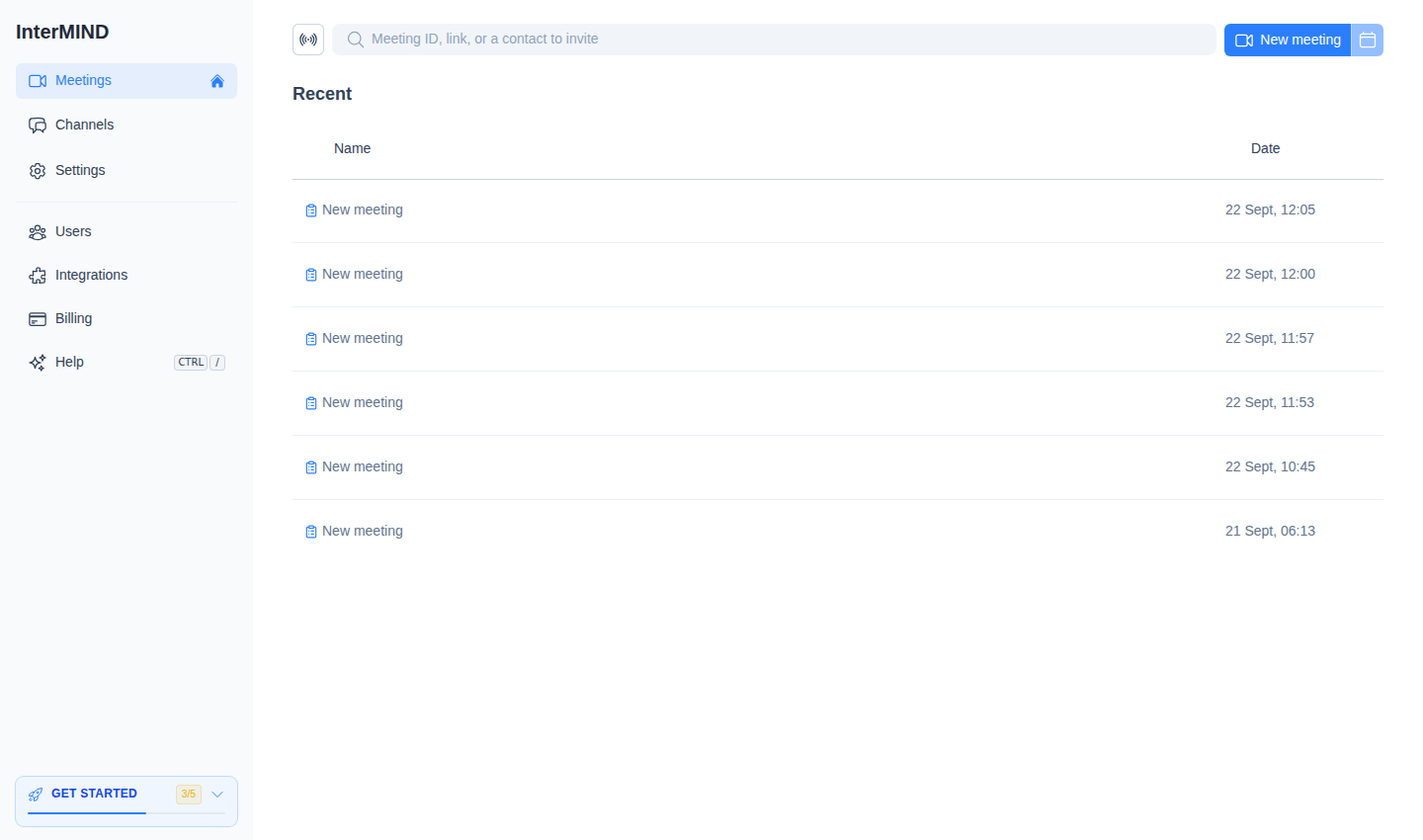
- New meeting — Nhấp New meeting. Cuộc họp được tạo và bạn đi thẳng vào đó, thông qua màn hình trước khi tham gia. Để lấy liên kết mà không tham gia, dùng Copy link trong menu ⋯ của hàng đó.
- Join or invite — Dán một ID hoặc URL cuộc họp vào trường tìm kiếm để tham gia — hoặc nhập tên hoặc email của người liên hệ để gửi cho họ lời mời.
- Schedule for Later — Nhấp calendar button trên hàng của cuộc họp để mở Google Calendar hoặc Outlook với liên kết cuộc họp được điền sẵn.
Thiết lập trước khi tham gia
Trước khi vào phòng họp, bạn sẽ thấy màn hình Pre-Join Setup:
- Camera preview — Xem hình ảnh của bạn trước khi tham gia
- Microphone selection — Chọn micrô sẽ sử dụng
- Camera selection — Chọn camera sẽ sử dụng
- Mute/unmute — Bắt đầu với camera hoặc micrô tắt
Nhấp Join khi bạn đã sẵn sàng.
Không có công tắc cho màn hình này — InterMIND tự bỏ qua nó sau khi bạn đã tham gia với thiết lập camera / micrô / loa nhất định, và hiển thị lại khi thiết lập đó thay đổi. Xem Meeting Defaults.
Bật dịch thuật
Khi đã vào cuộc họp:
- Mở menu More trong thanh điều khiển ở cuối màn hình
- Nhấp Enable translation (biểu tượng ngôn ngữ) để bật bản dịch thời gian thực — mục này chỉ xuất hiện khi cuộc họp có nhiều hơn một ngôn ngữ được sử dụng
- Đặt ngôn ngữ của bạn từ submenu Translation language trong cùng menu More — đây là ngôn ngữ bạn muốn nghe
- Khi những người tham gia khác phát biểu, lời của họ sẽ được dịch sang ngôn ngữ bạn đã chọn theo thời gian thực
Bạn sẽ nghe âm thanh đã được dịch tự động. Bạn cũng có thể bật subtitles để xem bản dịch dưới dạng văn bản.
Mời người khác
Chia sẻ cuộc họp với người khác:
- Sao chép liên kết cuộc họp từ thanh địa chỉ hoặc nút chia sẻ
- Gửi cho những người tham gia qua email, trò chuyện, hoặc bất kỳ ứng dụng nhắn tin nào
- Người tham gia có tài khoản có thể nhấp vào liên kết và tham gia trực tiếp
- Người tham gia không có tài khoản có thể tham gia với tư cách khách (người tổ chức cuộc họp phải phê duyệt họ)
Sử dụng điều khiển cuộc họp
Thanh điều khiển ở dưới cung cấp quyền truy cập nhanh tới:
| Điều khiển | Chức năng |
|---|---|
| 📹 Camera | Bật/tắt camera |
| 🎤 Microphone | Tắt/bật tiếng micrô |
| 💬 Chat | Mở thanh trò chuyện trong cuộc họp |
| 👥 Participants | Mở bảng người tham gia |
| 🖥️ Screen | Chia sẻ màn hình |
| ⋯ More | Phản ứng, giơ tay, dịch, phụ đề, ghi âm, thiết bị |
| 🚪 Leave | Rời khỏi cuộc họp |
Để biết chi tiết về từng điều khiển, xem Meeting Controls.
Tiếp theo
- Tìm hiểu về điều khiển cuộc họp — Camera, micrô, chia sẻ màn hình, và hơn thế nữa
- Thiết lập dịch thuật — Chọn ngôn ngữ và cấu hình phụ đề
- Sử dụng trò chuyện — Gửi tin nhắn trong và ngoài cuộc họp
- Mời đội ngũ của bạn — Thêm thành viên nhóm vào tổ chức của bạn