
Giao diện
Giao diện
InterMIND cho phép bạn chuyển đổi giữa chế độ sáng và tối từ thanh bên, cũng như tùy chỉnh màu nhấn chính và phụ được sử dụng trong mỗi chế độ từ trang Cài đặt.
Chế độ màu (Sáng / Tối)
Chế độ màu được chuyển đổi từ thanh bên, không phải từ trang Cài đặt:
- Tìm nút Chuyển đổi giao diện trong thanh bên của ứng dụng (hoặc biểu tượng mặt trời/mặt trăng ở phần đầu trang trên các trang đích)
- Nhấp để chuyển đổi qua lại giữa các chế độ có sẵn
Chế độ này tuân theo tùy chọn hệ thống của bạn theo mặc định. Việc chuyển đổi sáng/tối trong một cuộc họp được xử lý riêng biệt — phòng họp luôn được hiển thị ở chế độ tối, và các thanh bên (trò chuyện, người tham gia) sẽ tuân theo tùy chọn của bạn bên trong phòng.
Màu giao diện
Bạn có thể tùy chỉnh màu nhấn chính và phụ cho cả giao diện sáng và tối một cách độc lập. Việc này được thực hiện từ thẻ Tùy chọn ứng dụng trên trang Cài đặt.
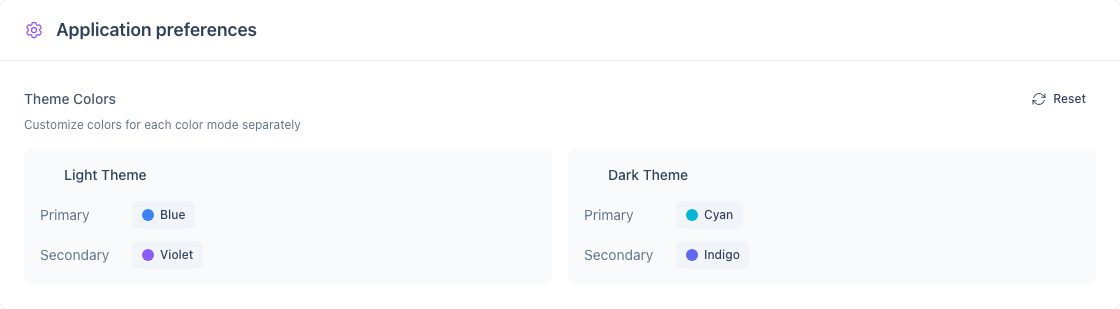
Những gì có thể tùy chỉnh
| Cài đặt | Tác động |
|---|---|
| Giao diện sáng — Chính | Các nút, liên kết, phần tử đang hoạt động trong chế độ sáng |
| Giao diện sáng — Phụ | Điểm nhấn, huy hiệu, phần tử UI phụ trong chế độ sáng |
| Giao diện tối — Chính | Các nút, liên kết, phần tử đang hoạt động trong chế độ tối |
| Giao diện tối — Phụ | Điểm nhấn, huy hiệu, phần tử UI phụ trong chế độ tối |
Thay đổi màu giao diện
- Đi tới Cài đặt → Tùy chọn ứng dụng
- Mỗi giao diện (Sáng / Tối) hiển thị một bảng màu Chính và Phụ
- Nhấp vào một bảng màu để mở trình chọn màu
- Chọn một màu — thay đổi sẽ được áp dụng ngay lập tức
Đặt lại màu
Nhấp vào nút Đặt lại (mũi tên hình tròn) ở đầu thẻ Tùy chọn ứng dụng để khôi phục tất cả bốn cài đặt màu về trạng thái mặc định.
Đồng bộ màu trên các thiết bị
Màu giao diện được lưu trữ trên tài khoản của bạn và đồng bộ hóa trên các thiết bị khi bạn đăng nhập.