
Cài đặt
Cài đặt
Trang Cài đặt cho phép bạn cá nhân hóa trải nghiệm InterMIND của mình. Mọi thứ bạn kết nối, gồm lịch, Slack, Telegram, khóa API, cùng các tùy chọn quản lý cấp nhóm (SSO, tên miền, đồng bộ thư mục), đều nằm ở trang Integrations.
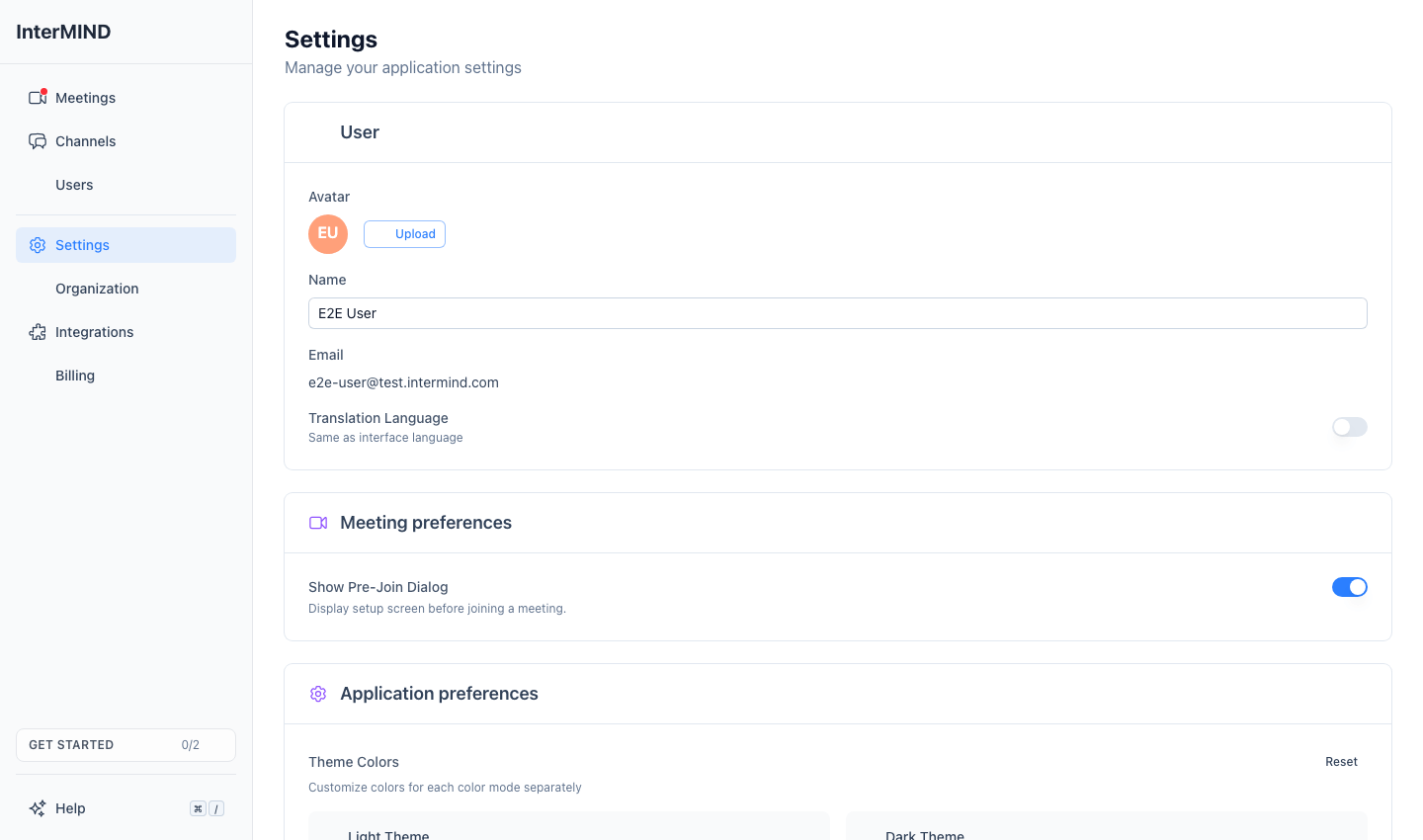
Trang Cài đặt
Mục Settings trong thanh bên gồm các thẻ sau, xếp từ trên xuống dưới:
| Thẻ | Bạn có thể cấu hình |
|---|---|
| User | Ảnh đại diện, tên hiển thị, email (chỉ đọc) |
| Your voice in translation | Ghi một đoạn mẫu giọng nói ngắn để lời nói được dịch vẫn giữ giọng của bạn — xem Giọng nói của riêng bạn |
| Theme Colors | Một màu nhấn cho giao diện sáng và một màu nhấn cho giao diện tối |
| New in the app | Mỗi giao diện được thiết kế lại có một công tắc — bật là dùng thiết kế mới, tắt là quay về thiết kế cũ (hiện áp dụng cho thiết kế mới của kênh và cuộc họp, trong đó trang cuộc họp của bạn là tab Meetings trên thanh bên) |
| Backup & Restore | Xuất và nhập dữ liệu của bạn (hiển thị khi gói của bạn có tính năng xuất dữ liệu) |
| Advanced | Mở Settings → Advanced: Privacy — email sản phẩm và, trong ứng dụng desktop, thống kê sử dụng — các thiết bị đã đăng nhập vào tài khoản của bạn, và các tính năng xem trước |
| Delete Account | Xóa vĩnh viễn tài khoản và dữ liệu liên quan |
Chế độ màu (sáng / tối / theo hệ thống) được chuyển bằng nút giao diện trên thanh bên của ứng dụng, không phải từ trang Cài đặt. Ngôn ngữ mà chúng tôi dịch sang cho bạn cũng được đặt từ thanh bên: mở menu ở mục tài khoản của bạn ở phía dưới và chọn Translate for me into. Ngôn ngữ giao diện không phải là một cài đặt của tài khoản: ứng dụng theo trình duyệt của bạn, còn bộ chuyển ngôn ngữ trên website chỉ thay đổi cho trình duyệt này.
Liên kết nhanh
- Cài đặt hồ sơ — Ảnh đại diện, tên hiển thị, và nơi đặt ngôn ngữ bạn nghe và đọc
- Giao diện — Tùy chỉnh màu giao diện
- Mặc định cho cuộc họp — Mặc định về thiết bị và tính năng
- Phím tắt — Mọi phím tắt, toàn cục và trong cuộc họp
- Lịch — Kết nối lịch Google hoặc Outlook và chọn lịch mặc định
- Backup & Restore — Xuất các cuộc trò chuyện của bạn dưới dạng ZIP và khôi phục sau
Hướng dẫn liên quan
Quy tắc bảo vệ dữ liệu
Các quy tắc quy định những gì một tin nhắn trò chuyện không được phép mang ra khỏi tổ chức của bạn — khóa, số thẻ, IBAN và các mã định danh riêng của bạn — được kiểm tra trước mỗi lần gửi tin nhắn, và được hướng dẫn bằng một từ trên tin nhắn hoặc một tệp được cung cấp cho trợ lý.
Cài đặt hồ sơ
Quản lý tên, ảnh đại diện và ngôn ngữ ưa thích của bạn.