
Slack
Slack
Ứng dụng InterMIND cho Slack thực hiện ba việc: lệnh /intermind bắt đầu một cuộc họp ngay từ kênh bạn đang ở — tức thì, hoặc vào một thời gian bạn chỉ định — bản tóm tắt cuộc họp sẽ được gửi lại về Slack khi hoàn tất, và một liên kết InterMIND được dán vào sẽ trở thành một thẻ. Đội ngũ của bạn vẫn làm việc trong Slack; cuộc họp và bản tóm tắt của nó thuộc về InterMIND.
Trang thông tin công cộng của ứng dụng là intermind.com/slack. Các tin nhắn không được đồng bộ giữa các kênh Slack và kênh InterMIND. Để chuyển lịch sử của một không gian làm việc sang, hãy sử dụng tính năng nhập liệu từ Slack.
Thêm ứng dụng vào không gian làm việc
- Mở mục Tích hợp từ thanh bên
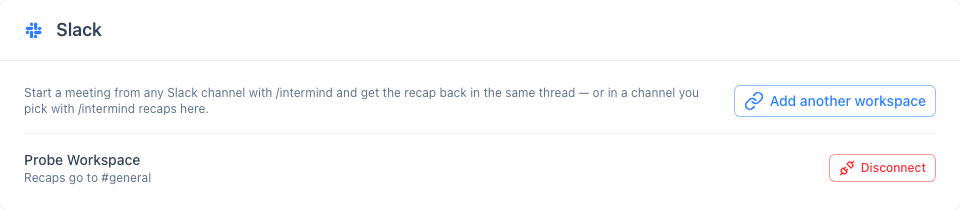
- Trong thẻ Slack, nhấp vào Thêm vào Slack
- Chọn không gian làm việc và phê duyệt
Ứng dụng yêu cầu năm quyền: thêm lệnh /intermind, đăng tin nhắn dưới tên InterMIND, đăng vào các kênh công khai mà ứng dụng chưa được mời, nhận các liên kết đến intermind.com được đăng, và thay thế liên kết đó bằng một thẻ. Ứng dụng không thể đọc tin nhắn, tệp, hoặc danh sách thành viên.
Ứng dụng được cài đặt cho từng không gian làm việc. Người thêm ứng dụng sẽ được kết nối ngay lập tức; những người khác sẽ kết nối tài khoản của riêng họ trong lần đầu tiên sử dụng lệnh. Một không gian làm việc đã cài đặt ứng dụng trước khi tính năng xem trước liên kết xuất hiện sẽ thấy nút Cập nhật quyền trong thẻ Slack — cùng một quy trình phê duyệt, thực hiện một lần.
Kết nối tài khoản của bạn
Lần đầu tiên bạn chạy lệnh /intermind, Slack sẽ hiển thị cho bạn — và chỉ mình bạn — một liên kết Kết nối tài khoản InterMIND của bạn. Hãy mở liên kết, đăng nhập và xác nhận. Liên kết này có hiệu lực trong 10 phút; hãy chạy lại lệnh để lấy liên kết mới. Tab Trang chủ của ứng dụng cũng cung cấp cùng một liên kết.
Các cuộc họp mà bạn bắt đầu từ Slack được lưu trữ bởi tài khoản InterMIND của bạn: gói của bạn, danh sách cuộc họp của bạn, bản tóm tắt của bạn.
Các lệnh
| Lệnh | Chức năng |
|---|---|
/intermind | Bắt đầu một cuộc họp và đăng liên kết tham gia vào kênh |
/intermind Weekly sync | Tương tự, kèm theo một tiêu đề |
/intermind tomorrow 3pm Weekly sync | Lên lịch cuộc họp vào thời gian đó và đăng liên kết tham gia ngay lập tức |
/intermind timezone Europe/Berlin | Đặt múi giờ để đọc thời gian bạn đã lên lịch |
/intermind recaps here | Gửi bản tóm tắt các cuộc họp của bạn vào kênh này |
/intermind recaps off | Ngừng gửi bản tóm tắt vào một kênh |
/intermind help | Liệt kê các lệnh |
Bất kỳ ai trong kênh đều có thể mở liên kết. Những người không có tài khoản InterMIND sẽ tham gia với tư cách khách và người chủ trì sẽ cho họ vào, hệt như với bất kỳ liên kết cuộc họp nào.
Lên lịch từ Slack
Một lệnh bắt đầu bằng một ngày và một thời gian sẽ lên lịch cho cuộc họp thay vì bắt đầu ngay: today 17:00, tomorrow 3pm, fri 15:00, 2026-10-01 at 10:30, mỗi lệnh theo sau là một tiêu đề tùy chọn. Ứng dụng sẽ đăng liên kết tham gia vào kênh ngay lập tức kèm theo thời gian đã lên lịch, cuộc họp xuất hiện trong danh sách sắp tới của bạn trên InterMIND, và kéo dài 60 phút trên lưới lịch. Bản tóm tắt sẽ được gửi lại vào cùng một chuỗi tin nhắn khi cuộc họp kết thúc.
Thời gian được đọc theo múi giờ đã lưu cùng với kết nối của bạn — múi giờ của trình duyệt tại thời điểm bạn kết nối. Để thay đổi múi giờ, hoặc nếu ứng dụng yêu cầu, hãy chạy lệnh /intermind timezone Area/City một lần với tên IANA như Europe/Berlin hoặc America/New_York. Một ngày không kèm thời gian, hoặc một thời gian đã trôi qua, sẽ không tạo lịch họp nào; ứng dụng sẽ thông báo cho bạn biết, chỉ hiển thị với riêng bạn.
Lên lịch từ Slack không ghi vào lịch của bạn. Để đưa cuộc họp vào Google Calendar hoặc Microsoft Calendar, hãy mở cuộc họp trong InterMIND và sử dụng nút Thêm vào lịch.
Nơi bản tóm tắt được gửi đến
- Một cuộc họp bắt đầu bằng
/intermindsẽ có bản tóm tắt trong chuỗi tin nhắn bên dưới tin nhắn tham gia. - Mọi cuộc họp khác mà bạn chủ trì sẽ được gửi đến kênh bạn đã chọn bằng
/intermind recaps here— một kênh cho mỗi không gian làm việc, cho mỗi người. - Nếu bạn không chọn kênh nào, sẽ không có gì được gửi đến Slack.
Tin nhắn Slack chứa bản tóm tắt và liên kết đến bản tóm tắt đầy đủ. Bản tóm tắt trong Slack hiển thị bằng ngôn ngữ của bản tóm tắt; liên kết sẽ mở nó bằng ngôn ngữ mà mỗi người đọc sử dụng trong InterMIND.
Trong một kênh riêng tư hoặc tin nhắn trực tiếp, ứng dụng chỉ có thể đăng tin sau khi được mời (/invite @InterMIND). Trước đó, liên kết tham gia vẫn được đăng, và bản tóm tắt sẽ đến dưới dạng tin nhắn trực tiếp từ ứng dụng kèm theo một ghi chú giải thích lý do.
Liên kết cuộc họp trở thành thẻ
Dán một liên kết cuộc họp InterMIND (intermind.com/xxx-xxx-xxx) hoặc liên kết bản tóm tắt ở bất kỳ đâu trong Slack và ứng dụng sẽ thay thế nó bằng một thẻ: tiêu đề cuộc họp, người chủ trì, thời gian đã lên lịch (nếu có), và một nút Tham gia cuộc họp. Một liên kết bản tóm tắt trở thành thẻ chứa tiêu đề và nút Mở bản tóm tắt — văn bản bản tóm tắt chỉ đến được Slack thông qua chuỗi tin nhắn hoặc kênh bạn đã chọn.
Thẻ này không bao giờ hiển thị nhiều hơn những gì màn hình tham gia cuộc họp hiển thị cho bất kỳ ai mở liên kết. Các liên kết đến kênh, tài liệu hoặc trang InterMIND ngoài cuộc họp hoặc bản tóm tắt sẽ được giữ nguyên.
Tab Trang chủ
Nhấp vào InterMIND dưới mục Ứng dụng trong thanh bên của Slack. Tab Trang chủ hiển thị trạng thái kết nối của tài khoản và nơi bản tóm tắt được gửi tới, liệt kê các lệnh, và có nút Bắt đầu cuộc họp: liên kết tham gia sẽ được gửi đến bạn dưới dạng tin nhắn trực tiếp từ ứng dụng, sẵn sàng để chia sẻ, và bản tóm tắt của cuộc họp đó sẽ được gửi lại vào chuỗi tin nhắn đó. Nếu tài khoản của bạn chưa được kết nối, thẻ sẽ cung cấp liên kết Kết nối tài khoản InterMIND của bạn thay vào đó.
Ngắt kết nối
Nút Ngắt kết nối trong thẻ Slack sẽ xóa kết nối giữa người dùng Slack của bạn và tài khoản InterMIND của bạn; các bản tóm tắt sẽ ngừng gửi. Để xóa ứng dụng khỏi toàn bộ không gian làm việc, quản trị viên không gian làm việc cần xóa nó trong Slack — InterMIND sẽ xóa token của không gian làm việc và mọi kết nối khi Slack báo cáo việc gỡ bỏ.
Trợ lý AI (MCP)
Kết nối InterMIND với Claude, ChatGPT, Copilot, Gemini, Cursor hoặc bất kỳ ứng dụng khách MCP nào khác — tạo và lên lịch reunion, đọc bản tóm tắt, bản ghi lời thoại và các kênh, tìm kiếm những gì đã được quyết định, và đăng tin nhắn vào các cuộc trò chuyện ngay từ trợ lý bạn vẫn đang dùng.
Thanh toán & Gói dịch vụ
Tổng quan về các gói đăng ký InterMIND, giá cả và quản lý thanh toán.