
Chia sẻ tệp
Chia sẻ tệp
Chia sẻ tệp, hình ảnh và tài liệu trực tiếp trong các kênh và cuộc trò chuyện cuộc họp trên InterMIND. Mỗi tệp tải lên có thể có dung lượng tối đa 25 MB.
Tải tệp lên
Kéo và thả
Cách dễ nhất để chia sẻ một tệp:
- Kéo một tệp từ máy tính của bạn
- Thả tệp vào khu vực trò chuyện
- Tệp được tải lên tự động và xuất hiện trong khung trò chuyện
Nút tải lên
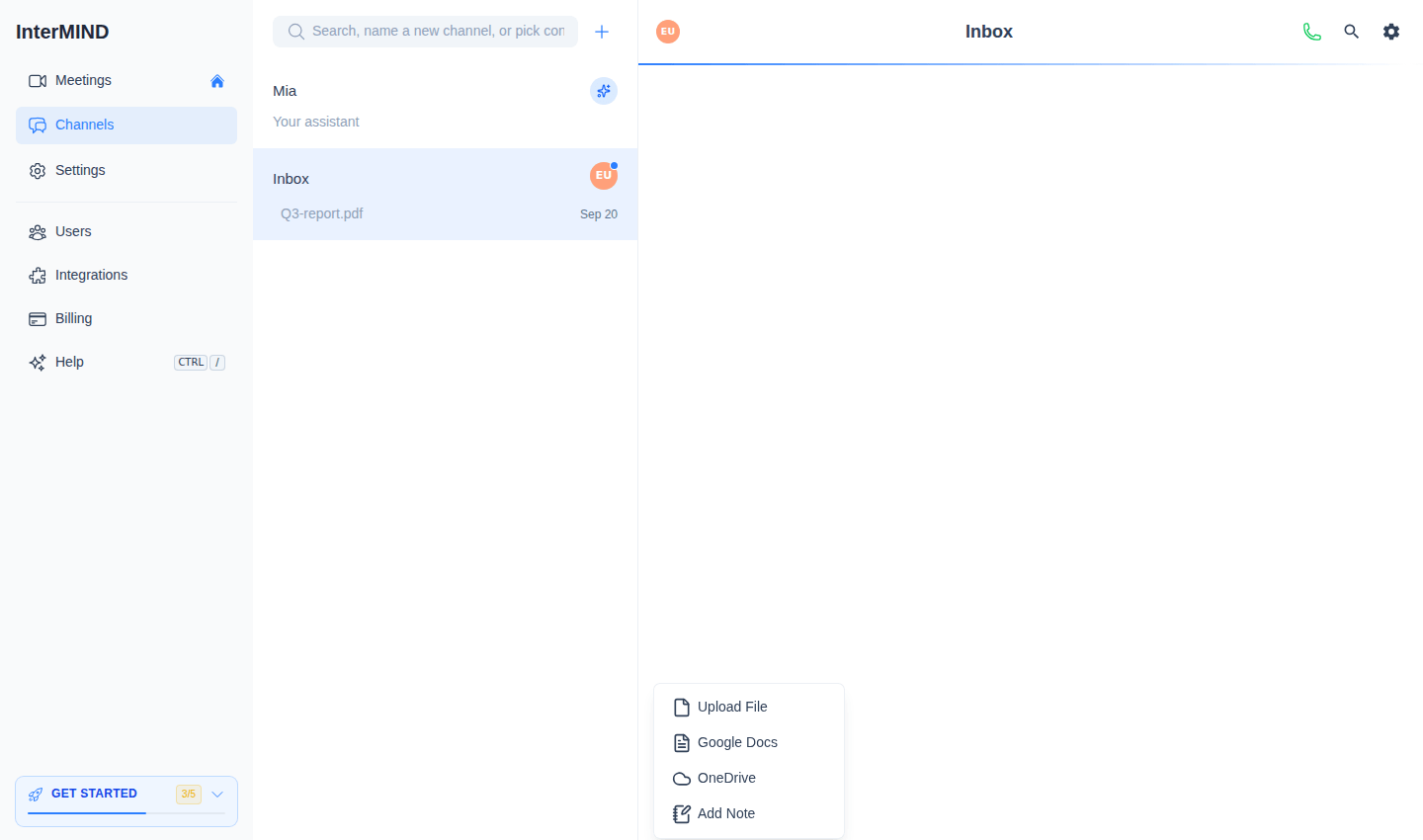
- Bấm vào nút + ở bên trái khung nhập của trò chuyện
- Chọn Tải tệp lên và chọn một tệp từ máy tính của bạn
- Tệp được tải lên và xuất hiện dưới dạng tin nhắn trong khung trò chuyện
Trình đơn + cũng cung cấp Thêm ghi chú — một ghi chú dùng chung được viết trong khung trò chuyện thay vì một tệp đã tải lên.
Dán hình ảnh
Bạn có thể dán hình ảnh trực tiếp từ khay nhớ tạm:
- Sao chép một hình ảnh (ảnh chụp màn hình, từ một trang web, v.v.)
- Bấm vào khung nhập của trò chuyện
- Nhấn Ctrl+V (hoặc Cmd+V trên Mac)
- Hình ảnh được tải lên và chia sẻ
Liên kết tài liệu đám mây
Trình đơn + cũng có thể liên kết tài liệu từ bộ lưu trữ đám mây:
- Bấm vào nút + bên cạnh khung nhập của trò chuyện
- Chọn Google Docs hoặc OneDrive
- Kết nối tài khoản của bạn (chỉ lần đầu tiên) và chọn một tài liệu
Tài liệu xuất hiện trong khung trò chuyện dưới dạng một liên kết — người nhận mở tài liệu bằng quyền truy cập của họ trên đám mây. Trong một cuộc họp đang diễn ra, một tài liệu được liên kết có thể được mở cho toàn bộ hội nghị — xem Chia sẻ tài liệu & ghi chú trong cuộc gọi.
Các loại tệp được hỗ trợ
Hình ảnh
Các định dạng hình ảnh được hỗ trợ:
- JPEG / JPG
- PNG
- GIF
- WebP
- SVG
Hình ảnh hiển thị dưới dạng xem trước nội tuyến trong khung trò chuyện. Bấm vào một hình ảnh để xem ở kích thước đầy đủ.
Tài liệu
Bạn có thể chia sẻ nhiều loại tài liệu:
- Tệp PDF
- Tài liệu Office (Word, Excel, PowerPoint)
- Tệp văn bản
- Các định dạng tệp phổ biến khác
Tài liệu xuất hiện dưới dạng liên kết tải xuống với tên tệp và kích thước. Tài liệu được chia sẻ bởi người khác sẽ mở ra dưới dạng đã được dịch sang ngôn ngữ của bạn — xem Dịch tài liệu — và mỗi tài liệu được tóm tắt tự động, với các điểm chính có thể đọc được bằng ngôn ngữ của bạn — xem Tóm tắt tài liệu.
Giới hạn lưu trữ
Tệp tải lên được tính vào hạn ngạch lưu trữ của đội:
| Gói | Giới hạn lưu trữ |
|---|---|
| Basic | 1 GB |
| Pro | 30 GB |
| Business | 1 TB |
| Enterprise | 5 TB |
Kiểm tra mức sử dụng lưu trữ
Xem mức sử dụng lưu trữ của đội:
- Mở trang Người dùng từ thanh bên (đối với chủ sở hữu) hoặc trang Thanh toán
- Biểu ngữ / thẻ Sử dụng lưu trữ hiển thị dung lượng đã dùng so với dung lượng khả dụng
- Một thanh tiến trình cho biết bạn đang ở gần giới hạn bao nhiêu
Khi lưu trữ đã đầy
Nếu đội của bạn đạt đến giới hạn lưu trữ:
- Bạn không thể tải lên các tệp mới
- Các tệp hiện có vẫn có thể được truy cập
- Nâng cấp gói của bạn hoặc xóa các tệp cũ để giải phóng không gian
Quản lý tệp
Tải tệp xuống
- Bấm vào bất kỳ tệp được chia sẻ nào để tải xuống
- Hình ảnh có thể được lưu bằng cách nhấp chuột phải và chọn "Lưu hình ảnh"
Khả năng hiển thị tệp
- Tệp được chia sẻ trong khung trò chuyện cuộc họp có thể được nhìn thấy bởi tất cả những người tham gia cuộc họp
- Tệp được chia sẻ trong một kênh có thể được nhìn thấy bởi tất cả thành viên của kênh
- Tệp trong các kênh được lưu giữ vô thời hạn trong lịch sử trò chuyện; tệp trong khung trò chuyện của các cuộc họp tức thời bị xóa khi khung trò chuyện cuộc họp được dọn dẹp sau khi cuộc gọi kết thúc
Tệp bản ghi
Bản ghi màn hình thực hiện trong các cuộc họp cũng được lưu trữ dưới dạng tệp:
- Bản ghi được lưu vào bộ lưu trữ của đội
- Chúng xuất hiện trong khung trò chuyện cũng như trong trình duyệt tệp của đội
- Xem Chia sẻ màn hình & Bản ghi để biết chi tiết
Mẹo
- Nén các hình ảnh lớn trước khi chia sẻ để tiết kiệm không gian lưu trữ
- Sử dụng trình duyệt tệp của đội (xem Lưu trữ đội) để quản lý tất cả các tệp được chia sẻ
- Mức sử dụng lưu trữ được chia sẻ trên toàn đội — phối hợp với các thành viên trong đội nếu không gian bị hạn chế
Liên quan
- Tóm tắt tài liệu — Mọi tài liệu được chia sẻ, được tóm tắt tự động bằng ngôn ngữ của bạn
- Dịch tài liệu — Đọc các tệp PDF và Office được chia sẻ bằng ngôn ngữ của bạn
- Lưu trữ đội — Quản lý lưu trữ chi tiết và duyệt tệp
- Chia sẻ màn hình & Bản ghi — Bản ghi cũng được tính vào lưu trữ
- Thanh toán & Gói — Nâng cấp gói của bạn để có thêm không gian lưu trữ