
Ustawienia profilu
Ustawienia profilu
Twoje ustawienia profilu kontrolują, jak widzą Cię inni uczestnicy oraz jaki język jest używany do tłumaczenia.
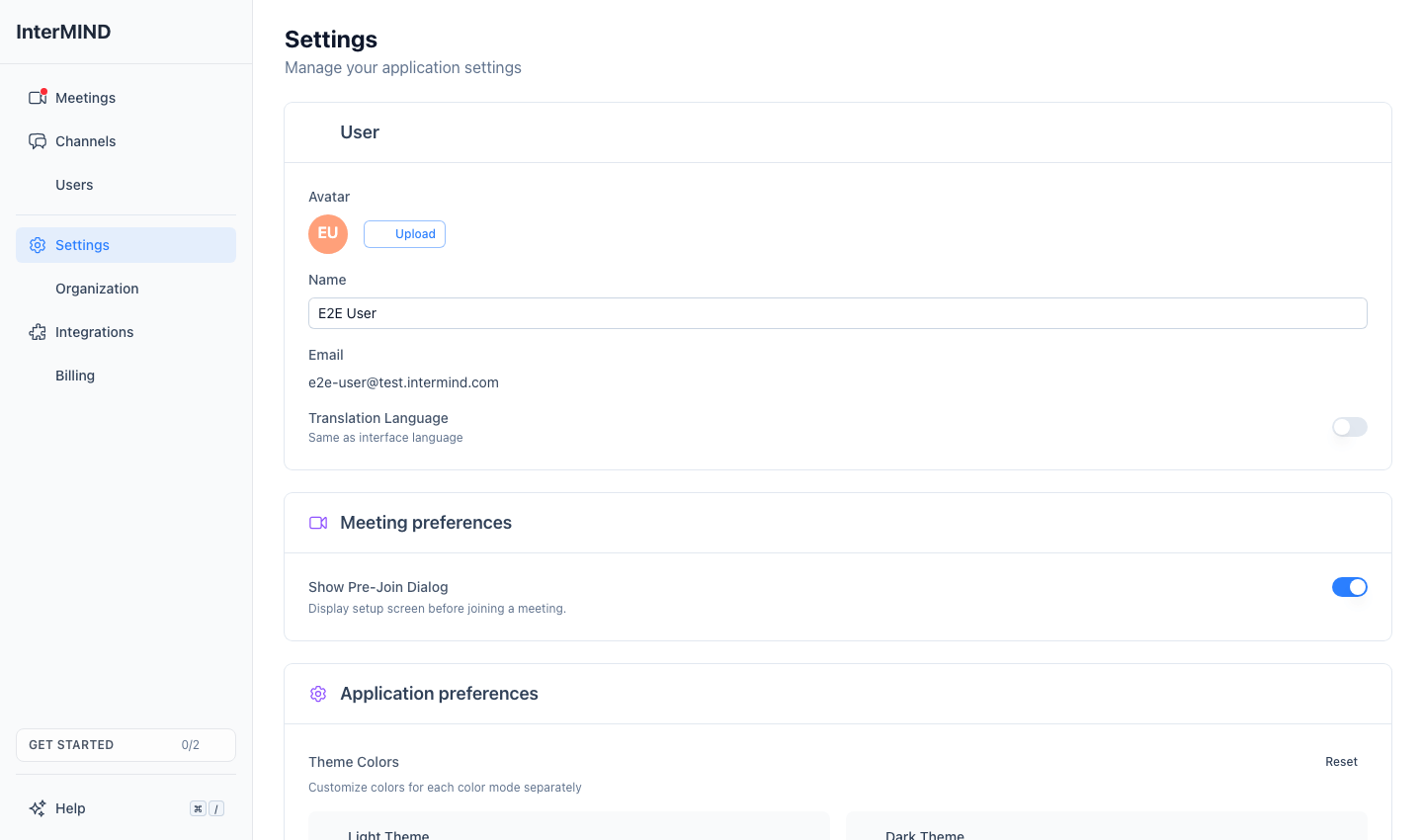
Dostęp do ustawień profilu
- Kliknij Ustawienia na pasku bocznym
- Sekcja Użytkownik znajduje się na górze strony
Awatar
Przesyłanie awatara
- Kliknij przycisk Prześlij w sekcji Użytkownik
- Wybierz obraz ze swojego komputera
- Obraz jest automatycznie przycinany do kwadratu i skalowany do wymiarów 256×256 pikseli
Obsługiwane formaty: JPEG, PNG, GIF, WebP
Maksymalny rozmiar pliku: 10 MB
Twój awatar jest automatycznie optymalizowany (kompresowany do jakości JPEG 0.85) w celu szybkiego ładowania.
Domyślny awatar
Jeśli nie prześlesz zdjęcia, domyślny awatar zostanie wygenerowany z Twoich inicjałów na kolorowym tle. Pojawia się on wszędzie tam, gdzie wyświetlane jest Twoje zdjęcie profilowe.
Usuwanie awatara
Kliknij Usuń obok swojego awatara, aby przywrócić automatycznie wygenerowany awatar z inicjałami. Ten przycisk pojawia się tylko wtedy, gdy przesłałeś własne zdjęcie.
Nazwa wyświetlana
Twoja nazwa wyświetlana jest widoczna dla innych uczestników w spotkaniach, czacie i widokach zespołu.
- Wpisz swoją nazwę w polu Nazwa
- Twoja nazwa jest zapisywana automatycznie (z krótkim opóźnieniem)
- Jeśli zostawisz to pole puste, zostanie użyty Twój adres e-mail
Twój adres e-mail jest wyświetlany jako tylko do odczytu. Jest ustawiany podczas tworzenia konta i nie można go zmienić ze strony ustawień.
Język tłumaczenia
Twój język tłumaczenia określa, co słyszysz, gdy tłumaczenie jest aktywne podczas spotkania, oraz na jaki język tłumaczone są przychodzące wiadomości na czacie.
Domyślnie Twój język tłumaczenia podąża za Twoim językiem interfejsu. Nie znajduje się on na stronie Ustawienia — ustaw go z menu konta na pasku bocznym: otwórz menu na swoim wpisie konta na dole paska bocznego i wybierz Język tłumaczenia; podmenu zawiera listę wszystkich 23 języków. Wybranie języka innego niż Twój język interfejsu ustawia nadpisanie (Twój wpis konta pokazuje bieżący język tłumaczenia); wybranie tego samego języka je czyści.
Późniejsza zmiana języka interfejsu nie zmienia w tle Twojego języka tłumaczenia.
Możesz to również zmienić podczas spotkania: Więcej → Język tłumaczenia. Ekran przed dołączeniem tylko pokazuje język, w którym będziesz słuchać — nie można go tam edytować. Jest to to samo ustawienie dotyczące całego konta w każdym miejscu.
Obsługiwane języki
InterMIND obsługuje 23 języki w tłumaczeniu w czasie rzeczywistym (głos, czat i notatki współdzielone). Tłumaczenie plików na żądanie na czacie — płatna funkcja dostępna w planie Pro i wyższych — obejmuje szerszy zestaw 30 języków. Pełny podział: Ile języków obsługujemy — sześć liczb, a nie jedna.
| Język | Nazwa w języku ojczystym |
|---|---|
| Angielski | English |
| Rosyjski | Русский |
| Hiszpański (Ameryka Łac.) | Español |
| Francuski | Français |
| Niemiecki | Deutsch |
| Włoski | Italiano |
| Portugalski (Brazylijski) | Português |
| Polski | Polski |
| Holenderski | Nederlands |
| Czeski | Čeština |
| Węgierski | Magyar |
| Duński | Dansk |
| Fiński | Suomi |
| Islandzki | Íslenska |
| Norweski | Norsk |
| Rumuński | Română |
| Szwedzki | Svenska |
| Ukraiński | Українська |
| Japoński | 日本語 |
| Koreański | 한국어 |
| Turecki | Türkçe |
| Chiński (Uproszczony) | 中文 |
| Hindi | हिन्दी |
Domyślny język
Jeśli nie ustawiłeś jeszcze języka, InterMIND używa ustawień języka Twojej przeglądarki. Jeśli język przeglądarki nie znajduje się na liście obsługiwanych, domyślnie ustawiany jest angielski.
Twój głos w tłumaczeniu
Gdy Twoja mowa jest tłumaczona dla innych uczestników, jest wypowiadana przez syntetyzowany głos. Nagraj krótką próbkę, a głos zostanie zbudowany z Twojego, dzięki czemu ludzie usłyszą Twoje słowa w swoim języku głosem, który brzmi jak Ty.
Nagrywanie próbki
- W Twoim głosie w tłumaczeniu kliknij Nagraj mój głos. Po chwili na karcie pojawia się napis Mów teraz.
- Wymów liczby od jeden do dziesięć w dowolnej kolejności, w swoim języku tłumaczenia — karta pokazuje je w tym języku, a liczby usłyszane w innym języku się nie liczą. Każda liczba podświetla się, gdy silnik mowy ją usłyszy.
- Gdy wszystkie dziesięć się podświetli, nagranie jest sprawdzane i zapisywane automatycznie: Gotowe. Twój głos został zapisany. Nie musisz klikać nic więcej. Nie spiesz się — nie ma odliczania; karta zachowuje ten fragment nagrania, w którym padają liczby, do maksymalnie dziesięciu sekund odczytywanych przez silnik głosu.
Jeśli silnik nie wyłapie każdej liczby w ciągu 10 sekund (górny limit próbki) lub nagranie jest zbyt ciche, zniekształcone, składa się głównie z ciszy lub jest zbyt hałaśliwe, karta informuje dlaczego i po prostu nagrywasz ponownie. Cichy pokój i zestaw słuchawkowy dają najlepszy rezultat.
Od następnego spotkania, do którego dołączysz, Twoja przetłumaczona mowa jest wypowiadana głosem z Twojej próbki. Nie ma osobnego przełącznika: zapisana próbka jest włączona, brak próbki oznacza standardowy głos.
Usuwanie próbki
Kliknij Usuń na karcie. Twoja przetłumaczona mowa natychmiast wraca do standardowego głosu. Próbka jest przechowywana z Twoim kontem tylko w tym celu, jest wysyłana do silnika tłumaczeń za każdym razem, gdy dołączasz do spotkania, i jest usuwana razem z Twoim kontem.
Goście nie mogą nagrać próbki — zaloguj się, aby użyć własnego głosu.
Synchronizacja między urządzeniami
Twoje ustawienia profilu (nazwa, awatar, język) są przechowywane w chmurze i synchronizowane na wszystkich urządzeniach, na których jesteś zalogowany. Zmiany zaczynają obowiązywać natychmiast we wszystkich sesjach.