
Reakcje i podnoszenie ręki
Wysyłaj reakcje emoji i podnoś rękę podczas spotkań.
Reakcje i podniesienie ręki
Wyrażaj siebie podczas spotkań bez przerywania mówcy.
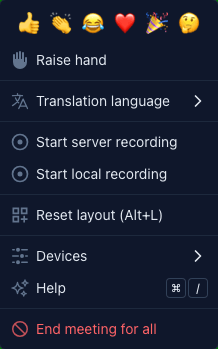
Reakcje emoji
Wysyłaj szybkie reakcje emoji, które pojawiają się jako unoszące się animacje na ekranie wszystkich uczestników.
Jak wysłać reakcję
- Otwórz menu Więcej na pasku sterowania — wiersz Reakcje znajduje się na samej górze
- Wybierz emoji: 👍 👏 😂 ❤️ 🎉 🤔
- Emoji pojawia się jako unosząca się animacja na ekranie każdego uczestnika
- Reakcje automatycznie znikają po kilku sekundach
Kiedy używać reakcji
- 👍 Kciuk w górę — Zgódź się z czymś lub potwierdź
- 👏 Oklaski — Aplauz dla prezentacji lub pomysłu
- 😂 Śmiech — Reakcja na coś zabawnego
- ❤️ Serce — Wyrażenie docenienia
- 🎉 Świętowanie — Uczczenie osiągnięcia
- 🤔 Zamyślony — Zaznacz wątpliwość bez przerywania
Reakcje to świetny sposób na przekazywanie opinii podczas prezentacji bez wyłączania wyciszenia mikrofonu.
Podniesienie ręki
Podnieś rękę, aby zasygnalizować, że chcesz przemówić, bez przerywania aktualnego mówcy.
Jak podnieść rękę
- Otwórz menu Więcej i kliknij Podnieś rękę — znajduje się tuż pod wierszem reakcji
- Ikona ręki pojawia się na Twoim kafelku wideo, widoczna dla wszystkich uczestników
- Organizator i inni uczestnicy mogą zobaczyć, kto ma podniesioną rękę
- Element zmienia się na Opuść rękę — kliknij, aby opuścić rękę
Najlepsze praktyki podnoszenia ręki
- Podnoś rękę podczas prezentacji, aby ustawić się w kolejce do zadania pytań
- Organizator może zobaczyć listę podniesionych rąk i wzywać uczestników w kolejności
- Opuść rękę po zabraniu głosu
- Status podniesionej ręki utrzymuje się, dopóki nie opuścisz jej ręcznie lub nie wyjdziesz ze spotkania
Widoczność
- Zarówno reakcje, jak i podniesienia rąk są widoczne dla wszystkich uczestników spotkania
- Reakcje pojawiają się jako unoszące się animacje na ekranie spotkania
- Podniesione ręce są widoczne jako wskaźnik na kafelku wideo uczestnika oraz na panelu bocznym uczestników