
Tworzenie konta
Tworzenie konta
Konto InterMIND można utworzyć przy użyciu dowolnej z poniższych metod.
Rejestracja przez Google
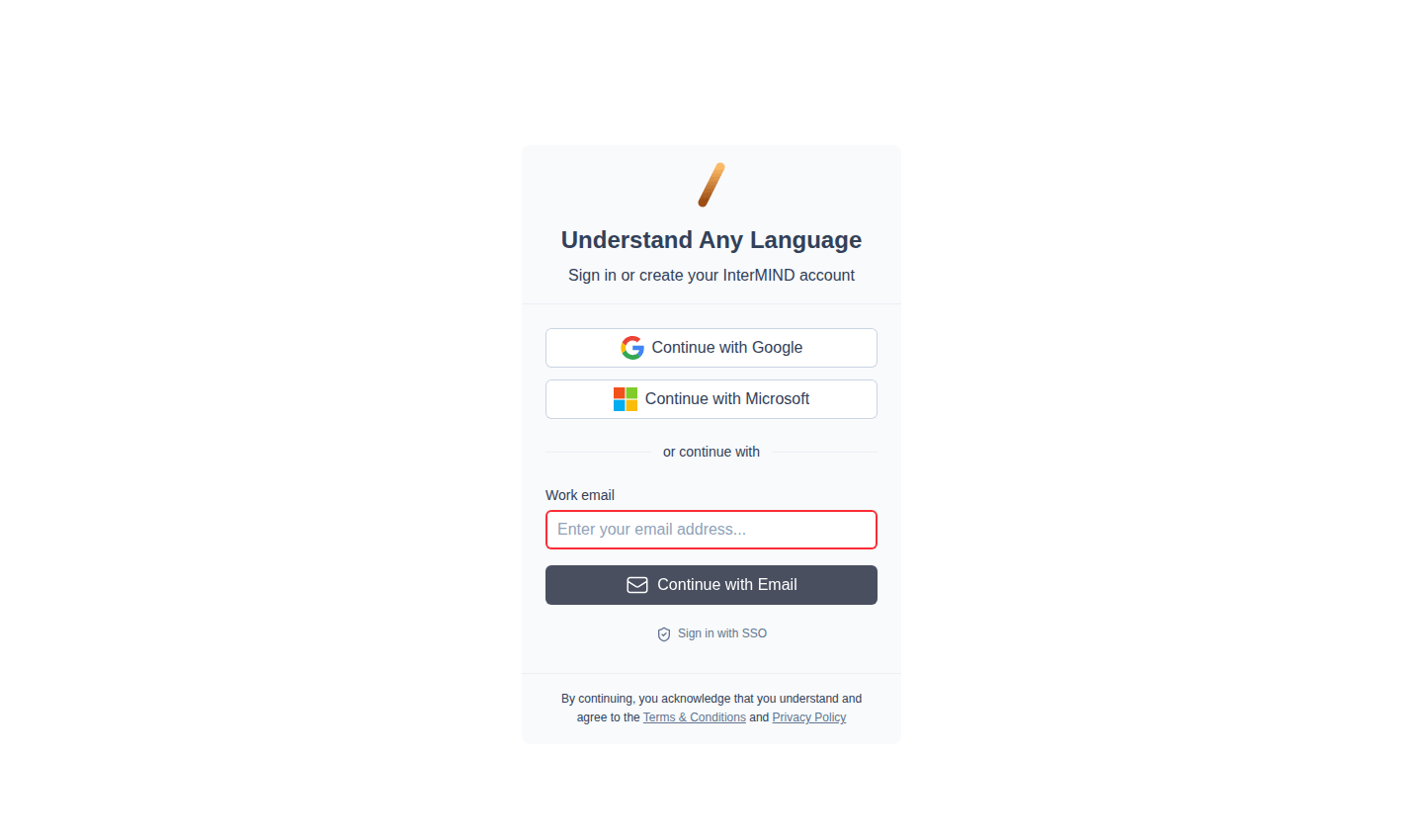
Przejdź do strony logowania
Otwórz stronę logowania InterMIND.
Kliknij Kontynuuj z Google
Pojawi się okienko wyboru konta Google.
Wybierz swoje konto Google
Wybierz konto, którego chcesz użyć.
Gotowe
Jesteś zalogowany — Twoja nazwa profilu i avatar są importowane automatycznie.
Rejestracja przez Microsoft
Przejdź do strony logowania
Otwórz stronę logowania InterMIND.
Kliknij Kontynuuj z Microsoft
Pojawi się okienko logowania do Microsoft.
Zaloguj się kontem Microsoft
Możesz użyć konta osobistego, służbowego lub szkolnego.
Nadaj uprawnienia
Zatwierdź wymagane uprawnienia.
Gotowe
Jesteś zalogowany — Twoja nazwa profilu jest importowana automatycznie.
Rejestracja przez e-mail (kod weryfikacyjny)
Logowanie do InterMIND przez e-mail odbywa się bez hasła — za każdym razem otrzymujesz w skrzynce 6-cyfrowy kod.
Przejdź do strony logowania
Otwórz stronę logowania InterMIND.
Wpisz swój służbowy e-mail
Wpisz swój adres e-mail w polu Służbowy e-mail.
Kliknij Kontynuuj przez e-mail
Na ten adres zostanie wysłany 6-cyfrowy kod weryfikacyjny.
Sprawdź swoją skrzynkę
Otwórz wiadomość od InterMIND i skopiuj 6-cyfrowy kod (lub kliknij link potwierdzający, aby wpisać kod na drugim urządzeniu).
Wpisz kod
Wklej kod w polu Kod weryfikacyjny i kliknij Zweryfikuj kod.
Gotowe
Jesteś zalogowany. Jeśli logujesz się po raz pierwszy, konto jest tworzone automatycznie.
Logowanie przez SSO
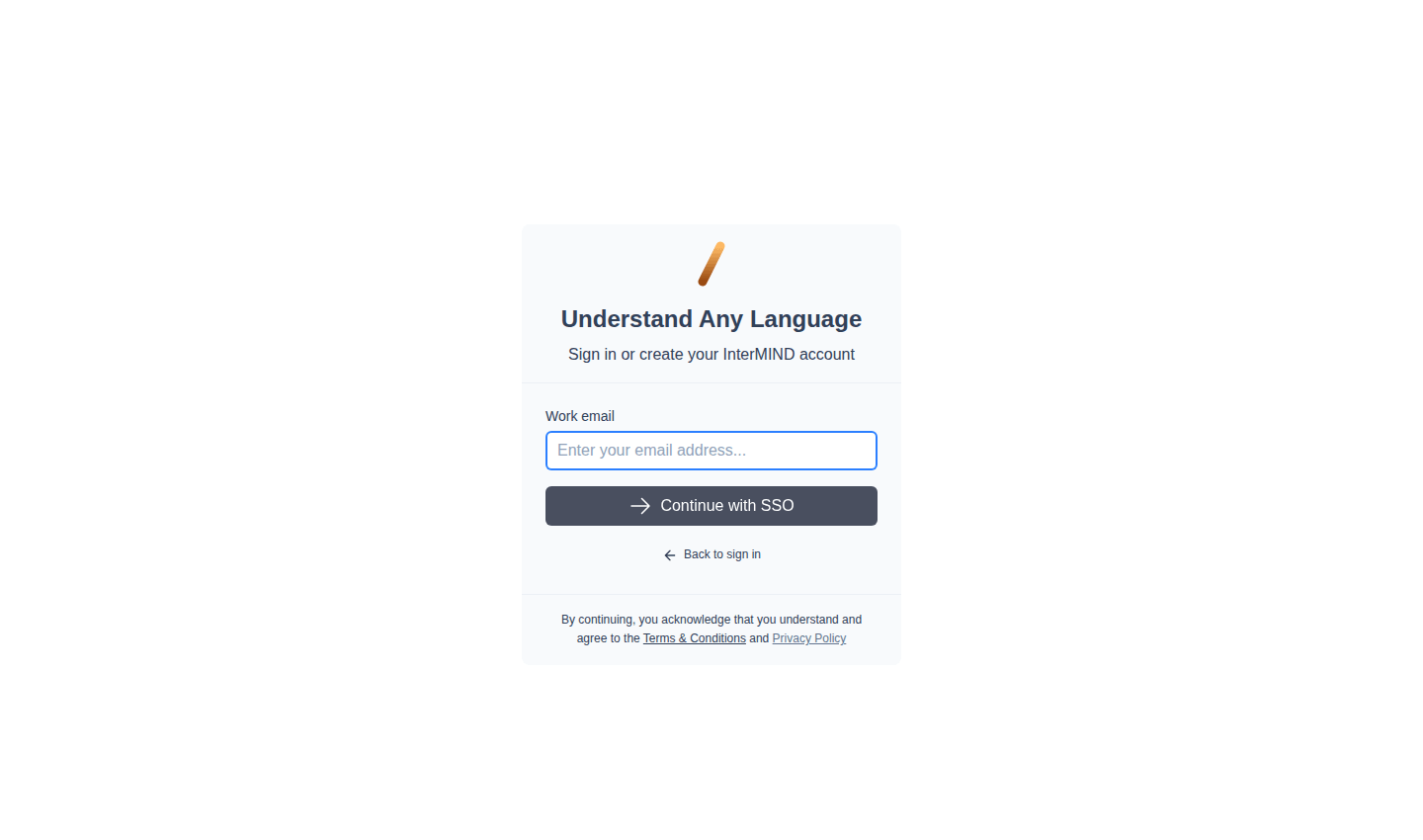
Jeśli Twoja organizacja skonfigurowała SSO, kliknij Zaloguj się przez SSO na stronie logowania i wpisz swój służbowy e-mail. Zostaniesz przekierowany do swojego dostawcy tożsamości.
Co się dzieje po rejestracji
Po utworzeniu konta:
- Rozpoczynasz od bezpłatnego planu Basic — bez podawania karty
- Zespół jest tworzony automatycznie dla Ciebie
- Możesz od razu rozpocząć swoje pierwsze spotkanie
- 14-dniowa bezpłatna wersja próbna płatnego planu jest dostępna po subskrypcji przez stronę Cennik (jedna wersja próbna na konto — zobacz Płatności i plany)
Dołączanie poprzez zaproszenie do zespołu
Jeśli ktoś zaprosił Cię do swojego zespołu:
Kliknij link zaproszenia
Otwórz link w wiadomości e-mail, którą otrzymałeś.
Zaloguj się lub utwórz konto
Skorzystaj z dowolnej z opisanych powyżej metod.
Zostajesz dodany do zespołu
Zostajesz automatycznie dodany do zespołu, który Cię zaprosił. Subskrypcja administratora zespołu obejmuje Twój dostęp.