
Integracje
Integracje
InterMIND integruje się z zewnętrznymi usługami w jednym miejscu: z Twoimi własnymi połączeniami — kalendarz, Slack, Telegram, klucze API, asystenci AI — oraz z połączeniami na poziomie zespołu — synchronizacja katalogu, zarządzanie domeną i SSO.
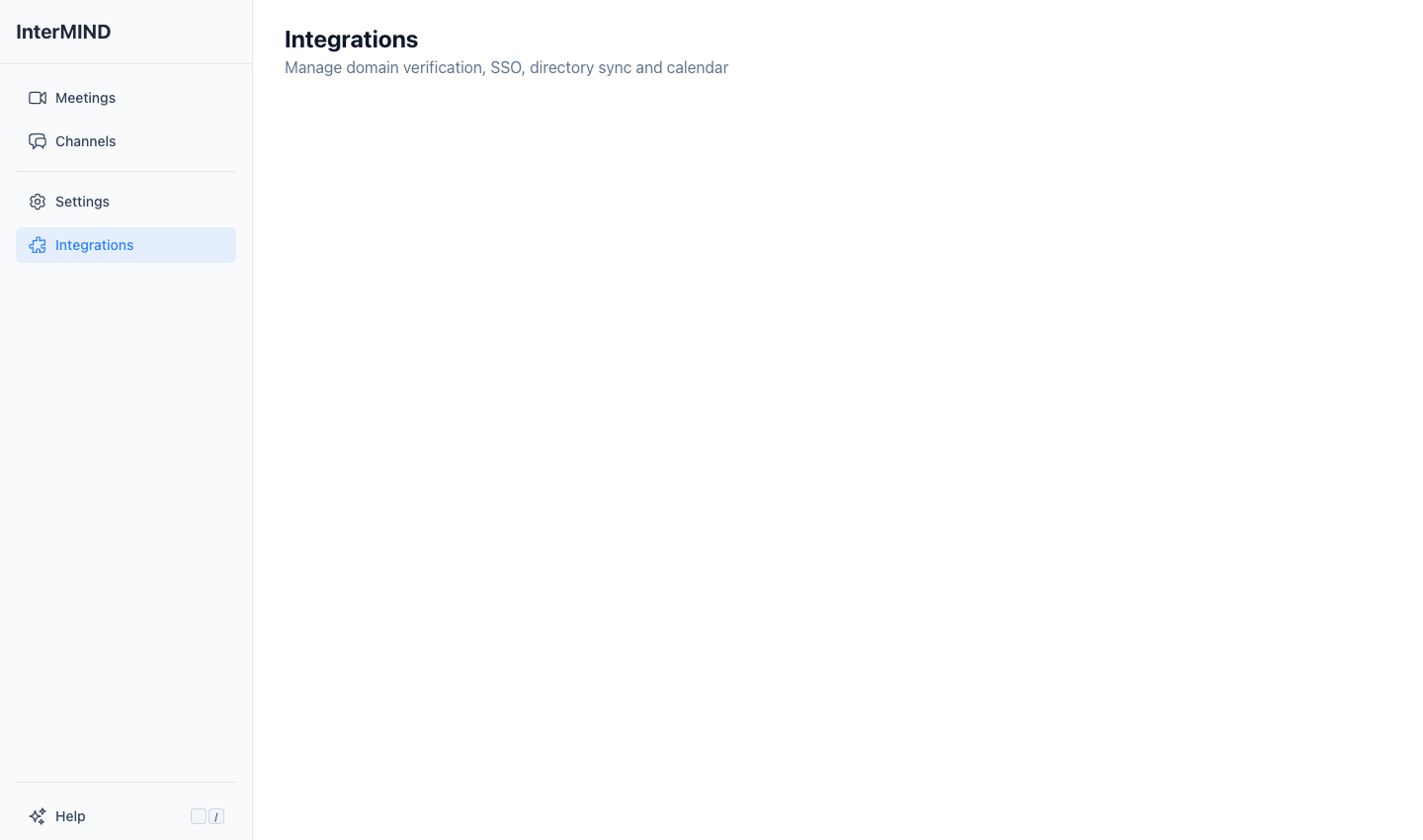
Stronę Integracje można otworzyć z paska bocznego. To, które karty się wyświetlą, zależy od Twojej roli i planu:
| Blok i karta | Kto widzi |
|---|---|
| Twoje połączenia — Kalendarz, Slack, Telegram, Klucze API, Asystenci AI (MCP) | Każdy zalogowany członek |
| Zespół — Integracja katalogu | Właściciele zespołu i administratorzy, w każdym planie |
| Zespół — SSO, Zarządzanie domeną | Właściciele zespołu i administratorzy. W planie bez nich karty są wyświetlane w sekcji Nie w Twoim planie wraz z wymaganym planem; kliknięcie jednej z nich wyświetla nazwę wymaganego planu |
Członkowie bez uprawnień administracyjnych w zespole nie widzą bloku Zespół.
Zarządzanie domeną
Zweryfikuj domeny swojej organizacji, aby włączyć SSO i automatyczne członkostwo w zespole.
Dodawanie domeny
- Otwórz stronę Integracje z paska bocznego
- Na karcie Zarządzanie domeną wpisz swoją domenę (np.
yourcompany.com) w polu tekstowym - Naciśnij klawisz Enter, przecinek lub spację, aby ją dodać
- Domena pojawi się ze statusem "oczekujący"
Weryfikacja domeny
Domeny są weryfikowane za pomocą rekordów TXT DNS:
- Skopiuj kod weryfikacyjny wyświetlony dla Twojej domeny
- Dodaj rekord TXT DNS u swojego rejestratora domen (np. GoDaddy, Cloudflare)
- Użyj kodu weryfikacyjnego jako wartości rekordu TXT
- Kliknij Zweryfikuj wszystko lub poczekaj na 60-sekundowe automatyczne sprawdzenie
- Po propagacji DNS status domeny zmieni się na "zweryfikowana" ✓
Statusy domen
| Status | Ikona | Znaczenie |
|---|---|---|
| Zweryfikowana | ✓ | Domena potwierdzona — można włączyć SSO |
| Oczekująca | ⏳ | Oczekiwanie na weryfikację DNS |
| Nieprawidłowa | ✗ | Sprawdzenie DNS nie powiodło się — zweryfikuj rekord TXT |
SSO
Dostępne w: planach Business i Enterprise
Wymaga: Co najmniej jednej zweryfikowanej domeny
Członkowie logujący się adresem e-mail w jednej z Twoich zweryfikowanych domen automatycznie dołączają do zespołu (zobacz Zarządzanie domeną powyżej). Po skonfigurowaniu dostawcy tożsamości na karcie SSO, logują się przez niego: strona logowania → Zaloguj się przez SSO → służbowy adres e-mail → Twój IdP.
Konfiguracja dostawcy tożsamości
Postępuj zgodnie z przewodnikiem krok po kroku Konfiguracja SSO dla Okta, Microsoft Entra ID i Google Workspace.
| Dostawca | Konfiguracja |
|---|---|
| OIDC / OpenID Connect | Issuer URL, Authorization URL, Client ID, Client Secret |
| Google Workspace | Tylko zweryfikowana domena — członkowie używają swojego konta Google |
Integracja katalogu
Zsynchronizuj katalog użytkowników swojej organizacji, aby ułatwić zarządzanie zespołem.
Obsługiwani dostawcy
| Dostawca | Uprawnienia |
|---|---|
| Google Workspace | Dostęp tylko do odczytu do katalogu użytkowników |
| Microsoft 365 (Entra ID) | Dostęp tylko do odczytu do katalogu użytkowników |
Łączenie z katalogiem
- Otwórz stronę Integracje z paska bocznego
- Na karcie Integracja katalogu kliknij Połącz obok swojego dostawcy
- Zaloguj się przy użyciu konta administratora w oknie OAuth
- Udziel dostępu tylko do odczytu do katalogu użytkowników
- Status połączenia zmieni się na "Połączone"
Ważne: Wymagane jest konto administratora u dostawcy. Żądany jest wyłącznie dostęp do odczytu katalogu użytkowników — InterMIND nigdy nie modyfikuje Twojego katalogu.
Rozłączanie
Kliknij Rozłącz obok połączonego dostawcy, aby usunąć integrację katalogu.