
Funkcje AI
Funkcje AI
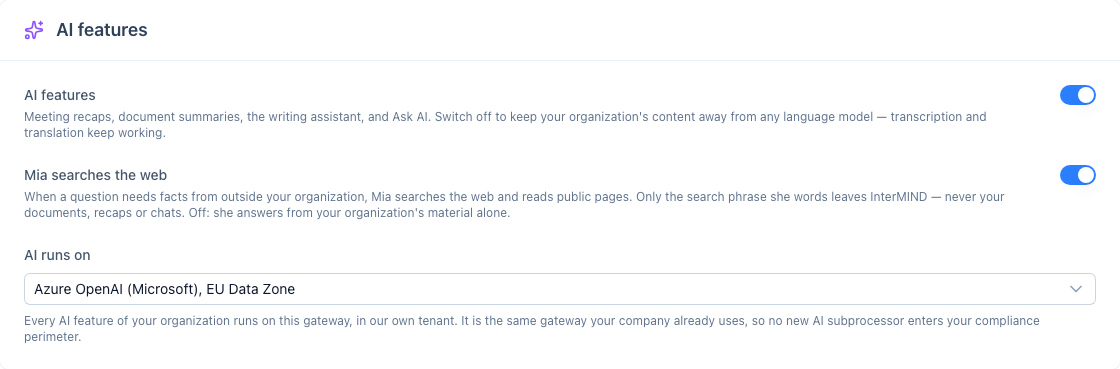
Karta AI features na stronie Integrations to miejsce, w którym właściciel lub administrator organizacji decyduje o dwóch rzeczach: czy funkcje AI organizacji w ogóle działają oraz na jakiej bramce chmurowej działają. Wybór dotyczy wszystkich funkcji AI naraz: podsumowań spotkań, podsumowań dokumentów, asystenta pisania, Ask AI i Mii na spotkaniach.
Wyłączanie funkcji AI
Wyłącz przełącznik AI features, aby treści Twojej organizacji nie trafiały do żadnego modelu językowego. Spotkania nadal są transkrybowane i tłumaczone, a czaty i dokumenty działają bez zmian. Przestają działać tylko elementy generowane przez AI: podsumowania przychodzą bez streszczenia, dokumenty są udostępniane bez streszczenia AI, asystent pisania i Ask AI są ukryte, a Mia nie słucha. Możesz je włączyć z powrotem w dowolnym momencie.
Wybór bramki
Każda funkcja AI działa na bramce modeli językowych hiperskalera, we własnym tenancie InterMIND. Wybierz tę, z której Twoja organizacja już korzysta na potrzeby własnego AI, aby żaden nowy podmiot przetwarzający AI nie wchodził w obszar Twojej zgodności:
| Bramka | Gdzie działa | Uwagi |
|---|---|---|
| Azure OpenAI (Microsoft) | EU Data Zone | Domyślna dla każdej organizacji |
| Google Vertex AI (Google Cloud) | Wieloregionowy punkt końcowy w UE | Dostępna na życzenie z poziomu tej samej karty |
| Amazon Bedrock (AWS) | Region AWS, który wybierzesz, na Twoim własnym koncie AWS | Podaj region, model lub profil wnioskowania oraz klucz dostępu IAM z uprawnieniami bedrock:InvokeModel i bedrock:InvokeModelWithResponseStream; modele, limity i rozliczenia pozostają na Twoim koncie, a tajny klucz jest przechowywany w postaci zaszyfrowanej i nigdy więcej nie jest pokazywany |
Wszystkie bramki są skonfigurowane z zerowym przechowywaniem danych i bez trenowania na Twoich treściach. Wywołanie AI wysyła tylko to, czego potrzebuje dana funkcja: transkrypcję spotkania i okno czatu po zakończeniu spotkania (w przypadku podsumowania), udostępniony dokument (dla jego streszczenia), tekst z edytora (dla asystenta pisania), pytanie (dla Ask AI). Lista dostawców i regionów znajduje się na stronie podmiotów przetwarzających oraz na stronie Bezpieczeństwo.
Własny punkt końcowy
Organizacje, które uruchamiają własny model (vLLM w swoim centrum danych albo wdrożenie modelu we własnym tenancie chmurowym), wybierają Your own endpoint i podają adres URL serwera, nazwę modelu oraz, jeśli serwer tego wymaga, klucz API. Od tej chwili każda funkcja AI organizacji wywołuje ten serwer i nic poza nim. Klucz jest przechowywany w postaci zaszyfrowanej i nigdy więcej nie jest pokazywany; przy kolejnych edycjach zostaw to pole puste, aby go zachować. Na własnym punkcie końcowym Mia odpowiada tekstem, ponieważ głos pochodzi od dostawcy bramki.
Pomoc z każdego ekranu
Panel po prawej stronie to Help: otwórz go skrótem Cmd/Ctrl + / albo przyciskiem Help na pasku bocznym, na dowolnej stronie i w trakcie spotkania. Panel zna ekran, na którym jesteś, więc na pytanie „co robi ten przycisk?” odpowie w odniesieniu do tego ekranu, a także wyjaśni, jak działa InterMIND. Po zalogowaniu, na dowolnym planie, odpowiada też na podstawie Twoich spotkań, czatów i plików oraz może przygotować link do spotkania lub wiadomość do Twojego potwierdzenia. Ta rozmowa jest zapisywana dla Ciebie i wraca na każdej stronie oraz po odświeżeniu. Każdy członek ma własny dzienny limit takich odpowiedzi, ustalany przez plan jego organizacji: około dziesięciu pytań dziennie na Basic, więcej na Pro i Business, bez dziennego limitu na Enterprise. Limit odnawia się o północy UTC; gdy zostanie wyczerpany, panel o tym informuje i podaje godzinę, a reszta panelu, czyli zapisana rozmowa i dokumentacja, pozostaje dostępna. Bez konta lub gdy organizacja wyłączyła funkcje AI, panel odpowiada na podstawie dokumentacji.
Panel podąża za tym, co jest otwarte. Gdy otwarty jest kanał, czyta czat tego kanału, jego pliki i podsumowania spotkań; w trakcie spotkania czyta również transkrypcję na żywo. Nagłówek panelu podaje nazwę kanału lub spotkania, o którym odpowiada, albo Your account, gdy nic nie jest otwarte, a każda odpowiedź zachowuje oznaczenie miejsca, w którym padło pytanie. Wątek jest jeden: pytanie zadane w kanale wraca na każdym innym ekranie.
Mia przeszukuje internet
W panelu Help Mia może sięgnąć poza Twoją organizację, gdy pytanie tego wymaga: wiadomości, ceny, firma, przepisy, dokumentacja innego produktu. Przeszukuje internet, czyta publiczne strony warte przeczytania i podaje adres każdego faktu, który z nich bierze. Na głos, w trakcie spotkania, nie wyszukuje.
Z InterMIND wychodzi tylko fraza wyszukiwania, którą Mia formułuje sama. Nigdy Twoje dokumenty, podsumowania ani czaty, i nic, co identyfikuje Ciebie lub Twoją organizację. Wyszukiwanie działa przez Brave Search API (zobacz Podmioty przetwarzające). Strony są czytane tak, jak przeczytałby je każdy odwiedzający: tylko strony publiczne, zgodnie z robots.txt witryny, bez logowania, bez plików cookie, do jednego megabajta HTML, zwykłego tekstu lub PDF; zeskanowane pliki PDF bez warstwy tekstowej oraz strony w całości budowane skryptami nie są czytane. To, co mówi strona, jest traktowane jako dane: strona nie może wydawać Mii poleceń.
Właściciel lub administrator wyłącza to w Settings → AI features → Mia searches the web. Wyłączenie oznacza, że oba narzędzia nie istnieją dla nikogo w organizacji: Mia odpowiada na podstawie materiałów Twojej organizacji i tego, co sama wie, i otwarcie mówi, gdy pytanie wymagałoby internetu.
Mia na spotkaniach
Mia to uczestniczka spotkania z ramienia organizacji, oparta na AI. Słucha przez transkrypcję spotkania i odpowiada, gdy ktoś zwróci się do niej po imieniu („Mia, co ustaliliśmy ostatnio?”) albo napisze do niej w panelu Help (Cmd/Ctrl + /) przy otwartym spotkaniu. Odpowiada na podstawie transkrypcji tego spotkania, czatu i udostępnionych dokumentów oraz podsumowań poprzednich sesji tego samego pokoju.
Odpowiedź podąża za pytaniem. Zapytana na głos, Mia odpowiada na głos do całego pokoju, każdemu uczestnikowi w jego języku: odpowiedź jest pisana natywnie w każdym obecnym języku i odczytywana na urządzeniu każdego uczestnika, więc Mia nie jest uczestniczką samej rozmowy i nie ma jej w nagraniu ani w transkrypcji. Zacznij mówić, a Mia przestanie; dotknij krzyżyka obok jej imienia, aby przerwać odpowiedź. Jej imię jest potrzebne tylko raz, na początek: po jej odpowiedzi rozmowa pozostaje otwarta przez około minutę, a każda wymiana ją przedłuża. Możesz kontynuować bez używania imienia („a co z terminem?”), a ona sama oceni, czy było to do niej, czy słowo skierowane do kogoś w pokoju. Cisza zamyka rozmowę. Sam na sam z Mią nigdy nie potrzebujesz jej imienia: wszystko, co mówisz, jest do niej. Zapytana w panelu Help, odpowiada tylko tam: każda linijka, którą tam napiszesz, jest do niej, bez imienia i bez prefiksu, a nikt inny na spotkaniu tej wymiany nie widzi. Nagłówek panelu podaje nazwę spotkania, a odpowiedź zachowuje to oznaczenie. Wyślij jej dokument lub zrzut ekranu przyciskiem +, a ona go przeczyta. Wątek należy do Ciebie, nie do spotkania: wraca na każdym ekranie i po odświeżeniu. To, co Mia zapisuje na Twoje słowo (decyzję, action item, link do spotkania uzupełniającego), zostaje w czacie pokoju dla wszystkich i trafia do podsumowania.
Mia korzysta z bramki organizacji gospodarza i jej głosu (Azure AI Speech lub Google Cloud Text-to-Speech, regiony UE) i działa, gdy funkcje AI są włączone dla tej organizacji. Na głos odpowiada licencjonowanym uczestnikom planów płatnych: uczestnik na planie płatnym ma jej głos w każdym spotkaniu, do którego dołącza, bez względu na to, kto je prowadzi. Goście i uczestnicy na planie bezpłatnym słyszą jej odpowiedzi udzielane innym, ale na głos nie odpowiada im. Panel Help jest dostępny dla każdego zalogowanego członka na dowolnym planie, na spotkaniu tak samo jak na każdym innym ekranie; gość nie ma konta ani wątku w panelu.
Mia zabiera głos z własnej inicjatywy
Jej odpowiedzi trafiają do członków organizacji z planem płatnym, a jej własne notatki, działanie na polecenie gospodarza i proponowanie kolejnego kroku działają wtedy, gdy gospodarzem jest taka organizacja. Wyłączenie AI features dla organizacji wyłącza ją razem ze wszystkimi innymi funkcjami AI.
Bez proszenia Mia zapisuje krótkie notatki na czacie spotkania: tylko tekstem, w każdym języku obecnym w pokoju, nigdy ponad czyimś głosem:
- Na początku: co poprzednia sesja tego pokoju postanowiła i co zostawiła otwarte oraz co jest w dzisiejszej agendzie (notatka agendy spotkania).
- W połowie i pięć minut przed końcem: co do tej pory postanowiono, co jest jeszcze otwarte i których punktów agendy nie poruszono. Bez zaplanowanego końca zakłada, że spotkanie trwa 45 minut.
- Gdy ktoś bierze coś na siebie: „Wyślę wycenę do piątku” zamienia się w „Zapisano: Anna — wysłać wycenę do piątku”, a notatka trafia do podsumowania.
- Gdy pytanie zawisło: nikt nie odpowiedział, a odpowiedź znajduje się w poprzednim podsumowaniu, udostępnionym dokumencie lub na czacie: Mia publikuje ją ze źródłem. Nigdy nie zgaduje i nigdy nie szuka w internecie.
Powiedz jej, żeby nie włączała się do rozmowy („Mia, bądź cicho”, „Mia, nie przerywaj”), a tak zrobi: od tej chwili odzywa się tylko wtedy, gdy ktoś zawoła ją po imieniu, nie śledzi żadnej rozmowy bez swojego imienia i nie zapisuje własnych notatek. Może to powiedzieć każdy, komu odpowiada, nie tylko gospodarz. „Mia, mów dalej” przywraca ją. Mia publikuje co najwyżej dwadzieścia notatek na godzinę.
Mia działa na polecenie gospodarza
Gospodarz spotkania i moderatorzy mogą polecić Mii działanie; pozostali uczestnicy mogą zadawać jej pytania, ale ona nie będzie działać na ich polecenie. Wykonuje polecenie od razu i potwierdza je na głos oraz na czacie, gdzie gospodarz widzi przycisk Undo przez cały czas trwania spotkania (działa też „Mia, cofnij to”):
- Zaplanuj spotkanie uzupełniające: „Mia, ustaw spotkanie uzupełniające na przyszły czwartek o piętnastej”: pojawia się nowe spotkanie, link ląduje na czacie, a wydarzenie trafia do podłączonego kalendarza Google lub Microsoft osoby wydającej polecenie, w jej własnej strefie czasowej. Bez podłączonego kalendarza spotkanie i link i tak zostają utworzone.
- Zapisz decyzję, action item lub otwarte pytanie: „Mia, zanotuj decyzję: idziemy z dostawcą B”: notatka pojawia się na czacie i jest częścią podsumowania.
- Wyślij podsumowanie do CRM: „Mia, wyślij podsumowanie do Pipedrive”: podsumowanie tego spotkania trafia także pod ten adres z potwierdzonej książki adresowej podsumowań gospodarza.
Mia proponuje kolejny krok
Przed końcem spotkania Mia zestawia agendę z tym, co zostało powiedziane, i proponuje jeden konkretny kolejny krok: spotkanie uzupełniające dla punktów, których nie omówiono, albo osobę odpowiedzialną za decyzję, która zapadła, ale nie została nazwana. Gospodarz potwierdza słowami „Mia, tak”, a ona wykonuje to dokładnie tak, jak opisano powyżej.