
Slack
Slack
Aplikacja InterMIND dla Slacka robi trzy rzeczy: /intermind uruchamia spotkanie z kanału, na którym się znajdujesz — teraz lub w wybranym przez Ciebie czasie — podsumowanie tego spotkania wraca do Slacka, gdy jest gotowe, a wklejony link do InterMIND zamienia się w kartę. Twój zespół nadal pracuje w Slacku; spotkanie i jego podsumowanie są po stronie InterMIND.
Strona aplikacji to intermind.com/slack. Wiadomości nie są synchronizowane między kanałami Slacka a kanałami InterMIND. Aby przenieść historię obszaru roboczego, użyj importu z Slacka.
Dodawanie aplikacji do obszaru roboczego
- Otwórz Integracje na pasku bocznym
- Na karcie Slack kliknij Dodaj do Slacka
- Wybierz obszar roboczy i zatwierdź
Aplikacja prosi o pięć uprawnień: dodanie polecenia /intermind, publikowanie wiadomości jako InterMIND, publikowanie na kanałach publicznych, do których nie została zaproszona, odbieranie publikowanych linków do intermind.com oraz zastępowanie takiego linku kartą. Nie może odczytywać wiadomości, plików ani listy członków.
Aplikacja jest instalowana osobno dla każdego obszaru roboczego. Osoba, która ją dodaje, jest połączona od razu; pozostali łączą swoje konto przy pierwszym użyciu polecenia. Obszar roboczy, który zainstalował aplikację, zanim podgląd linków zaczął działać, widzi na karcie Slack Aktualizuj uprawnienia — ten sam przebieg zatwierdzenia, jednokrotnie.
Łączenie konta
Przy pierwszym uruchomieniu /intermind Slack pokazuje Ci — i tylko Tobie — link Połącz konto InterMIND. Otwórz go, zaloguj się i potwierdź. Link jest ważny przez 10 minut; uruchom polecenie ponownie, aby wygenerować nowy. Zakładka Home aplikacji oferuje ten sam link.
Spotkania uruchomione ze Slacka są hostowane przez Twoje konto InterMIND: Twój plan, Twoja lista spotkań, Twoje podsumowanie.
Polecenia
| Polecenie | Co robi |
|---|---|
/intermind | Uruchamia spotkanie i publikuje link dołączenia na kanale |
/intermind Weekly sync | To samo, z tytułem |
/intermind tomorrow 3pm Weekly sync | Planuje spotkanie na podany czas i od razu publikuje link dołączenia |
/intermind timezone Europe/Berlin | Ustawia strefę czasową, w której odczytywane są zaplanowane godziny |
/intermind recaps here | Wysyła podsumowania Twoich spotkań na ten kanał |
/intermind recaps off | Zatrzymuje wysyłanie podsumowań na kanał |
/intermind help | Wyświetla listę poleceń |
Każdy na kanale może otworzyć link. Osoby bez konta InterMIND dołączają jako goście, a gospodarz wpuszcza ich — dokładnie tak samo jak przy każdym innym linku do spotkania.
Planowanie ze Slacka
Polecenie zaczynające się od dnia i godziny planuje spotkanie zamiast je uruchamiać: today 17:00, tomorrow 3pm, fri 15:00, 2026-10-01 at 10:30, z opcjonalnym tytułem na końcu. Aplikacja od razu publikuje link dołączenia na kanale wraz z zaplanowanym czasem, spotkanie pojawia się na liście nadchodzących w InterMIND, a na siatce kalendarza trwa 60 minut. Podsumowanie wraca do tego samego wątku po zakończeniu spotkania.
Godziny są odczytywane w strefie czasowej zapisanej przy Twoim połączeniu — strefie Twojej przeglądarki w momencie łączenia. Aby ją zmienić, lub jeśli aplikacja o to poprosi, uruchom /intermind timezone Area/City raz z nazwą IANA, np. Europe/Berlin lub America/New_York. Sam dzień bez godziny lub godzina, która już minęła, nie planuje niczego; aplikacja informuje Cię o tym — widocznie tylko dla Ciebie.
Planowanie ze Slacka nie zapisuje w Twoim kalendarzu. Aby dodać spotkanie do Google lub Microsoft Calendar, otwórz spotkanie w InterMIND i użyj Dodaj do kalendarza.
Gdzie trafia podsumowanie
- Spotkanie uruchomione przez
/intermindotrzymuje podsumowanie w wątku pod wiadomością z linkiem dołączenia. - Każde inne spotkanie, które hostujesz, trafia na kanał wybrany przez
/intermind recaps here— jeden kanał na obszar roboczy, na osobę. - Jeśli nie wybrałeś kanału, do Slacka nic nie jest wysyłane.
Wiadomość w Slacku zawiera podsumowanie i link do pełnego podsumowania. Podsumowanie w Slacku jest w języku podsumowania; link otwiera je w języku, którego używa dany czytelnik w InterMIND.
Na prywatnym kanale lub w wiadomości bezpośredniej aplikacja może publikować dopiero po zaproszeniu (/invite @InterMIND). Do tego czasu link dołączenia nadal jest publikowany, a podsumowanie przychodzi jako wiadomość bezpośrednia od aplikacji z notką wyjaśniającą powód.
Linki do spotkań zamieniają się w karty
Wklej link do spotkania InterMIND (intermind.com/xxx-xxx-xxx) lub link do podsumowania w dowolnym miejscu w Slacku, a aplikacja zastąpi go kartą: tytuł spotkania, gospodarz, zaplanowany czas (jeśli istnieje) i przycisk Dołącz do spotkania. Link do podsumowania zamienia się w kartę z tytułem i przyciskiem Otwórz podsumowanie — tekst podsumowania trafia do Slacka tylko przez wątek lub wybrany kanał.
Karta nigdy nie pokazuje więcej niż ekran dołączenia do spotkania, który widzi każdy, kto otwiera link. Linki do kanałów, dokumentów lub stron InterMIND innych niż spotkanie czy podsumowanie pozostają bez zmian.
Zakładka Home
Kliknij InterMIND w sekcji Aplikacje na pasku bocznym Slacka. Zakładka Home pokazuje, czy Twoje konto jest połączone i gdzie trafiają Twoje podsumowania, wyświetla listę poleceń i zawiera przycisk Rozpocznij spotkanie: link dołączenia przychodzi do Ciebie jako wiadomość bezpośrednia od aplikacji, gotowy do udostępnienia, a podsumowanie tego spotkania wraca do wątku tej wiadomości. Jeśli Twoje konto nie jest jeszcze połączone, zakładka oferuje zamiast tego link Połącz konto InterMIND.
Rozłączanie
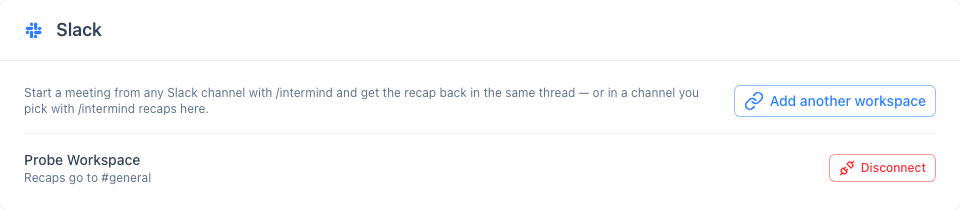
Rozłącz na karcie Slack usuwa połączenie między Twoim użytkownikiem Slacka a kontem InterMIND; podsumowania przestają być wysyłane. Aby usunąć aplikację z całego obszaru roboczego, administrator obszaru roboczego usuwa ją w Slacku — InterMIND usuwa token obszaru roboczego i wszystkie połączenia, gdy Slack zgłosi usunięcie.
Asystenci AI (MCP)
Połącz InterMIND z Claude, ChatGPT, Copilot, Gemini, Cursor lub dowolnym innym klientem MCP — twórz i planuj spotkania, czytaj podsumowania, transkrypcje i kanały, wyszukuj podjęte decyzje i publikuj wiadomości na czatach z asystenta, z którego już korzystasz.
Rozliczenia i plany
Przegląd planów subskrypcji InterMIND, cennika i zarządzania rozliczeniami.