
Rozpoczynanie spotkania
Rozpoczynanie spotkania
Szybki start
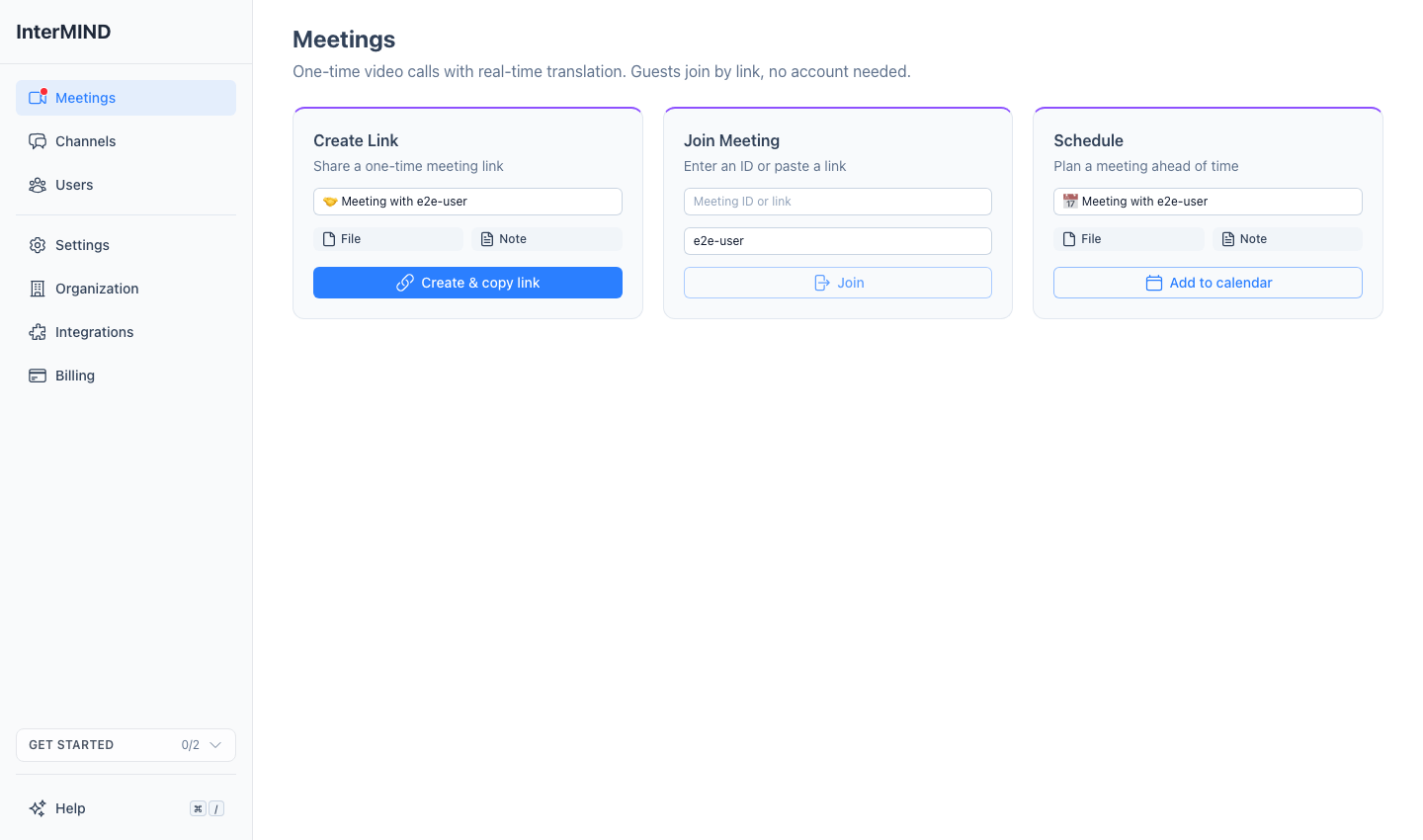
Przejdź do Spotkań
Przejdź do strony Spotkań z paska bocznego.
Kliknij Nowe spotkanie
Przycisk Nowe spotkanie to przycisk dzielony. Główna połowa tworzy spotkanie i przenosi Cię bezpośrednio do niego. Część kalendarzowa tworzy spotkanie bez wchodzenia do niego i otwiera kalendarz z wstępnie wypełnionym wydarzeniem — do harmonogramowania, zamiast spotkania na teraz. Lista nadaje spotkaniu nazwę na podstawie jego uczestników; użyj akcji zmiany nazwy w wierszu, aby ustawić własny tytuł.
Udostępnij link
Wyślij go e-mailem, komunikatorem lub dowolnym innym kanałem — lub użyj pola obok przycisku: akceptuje ono ID spotkania lub link (przycisk zmienia się w Dołącz) lub imię i nazwisko kontaktu lub e-mail. Wybierz jeden lub więcej kontaktów, a przycisk zmieni się w Spotkaj się teraz — tworzy to spotkanie, wysyła zaproszenia (e-mailem, a także powiadomienie push na urządzeniu mobilnym) i umieszcza Cię w pokoju.
Dołącz do spotkania
Kliknij przycisk Dołącz obok spotkania na liście (lub otwórz skopiowany link). Zostaniesz przeniesiony do ekranu konfiguracji przed dołączeniem.
Skonfiguruj swoje urządzenia
Skonfiguruj kamerę i mikrofon, a następnie kliknij Dołącz.
Planowanie spotkania
Każde spotkanie można dodać do Twojego kalendarza — w tym takie, które już się odbyło (link jest stały, więc jednorazowy pokój może stać się powtarzającym się bez utraty czatu i podsumowań):
Przejdź do strony Spotkań
Otwórz stronę Spotkań z paska bocznego.
Kliknij przycisk kalendarza w wierszu spotkania
Skonfigurowany dostawca kalendarza otwiera się w nowej karcie z wstępnie wypełnionym wydarzeniem (tytuł, link do dołączenia i link do podsumowania). Wybierz tam datę, zaproszonych, a w przypadku regularnego spotkania — również cykl powtarzania.
Gotowe
Wydarzenie w kalendarzu zawiera link do spotkania dla uczestników. Wiersz spotkania pobiera datę i wszelkie późniejsze zmiany z Twojego kalendarza; po wykryciu wydarzenia ten sam przycisk otwiera je do edycji.
Lista spotkań
Spotkania są pogrupowane na Zaplanowane i Ostatnie (ostatnie 10). Przydatne elementy sterujące w każdym wierszu:
- Przypnij do góry (wiersze Ostatnie, w menu ⋯) — utrzymuje spotkanie na pierwszym miejscu na liście; przypięcia podążają za Twoim kontem na każdym urządzeniu, na którym się logujesz
- Ukryj z listy (ikona przekreślonego oka po najechaniu) — usuwa spotkanie z Twojej własnej listy na każdym urządzeniu, na którym się logujesz. Jeśli utworzyłeś spotkanie, akcja zmienia się w Ukryj dla wszystkich i usuwa je z listy każdego z uczestników
- Wkrótce rozpoczęcie — zaplanowane spotkanie wyświetla odliczanie na żywo ("Za N min") przez 30 minut przed rozpoczęciem, a "Teraz", gdy trwa w zaplanowanym oknie
Organizator spotkania
Osoba, która tworzy spotkanie, staje się jego organizatorem. Organizator ma dodatkowe uprawnienia:
- Akceptowanie lub odrzucanie próśb o dostęp gości
- Zdalne wyciszanie mikrofonów innych uczestników
- Wszystkie pliki i nagrania wygenerowane podczas spotkania wliczają się do limitu pamięci organizatora
Pojemność spotkania
Maksymalna liczba uczestników zależy od Twojego planu:
| Plan | Maks. uczestników |
|---|---|
| 🆓 Basic | 50 |
| ⭐ Pro | 100 |
| 🏢 Business | 300 |
| 🏛️ Enterprise | 1,500 |