
Twoje pierwsze spotkanie
Rozpocznij swoje pierwsze spotkanie wideo z tłumaczeniem w czasie rzeczywistym w kilka minut.
Twoje pierwsze spotkanie
Ten przewodnik przeprowadzi Cię przez proces tworzenia i przeprowadzania pierwszego spotkania z tłumaczeniem w czasie rzeczywistym.
Rozpoczęcie spotkania
Po zalogowaniu otwórz stronę Spotkania z paska bocznego:
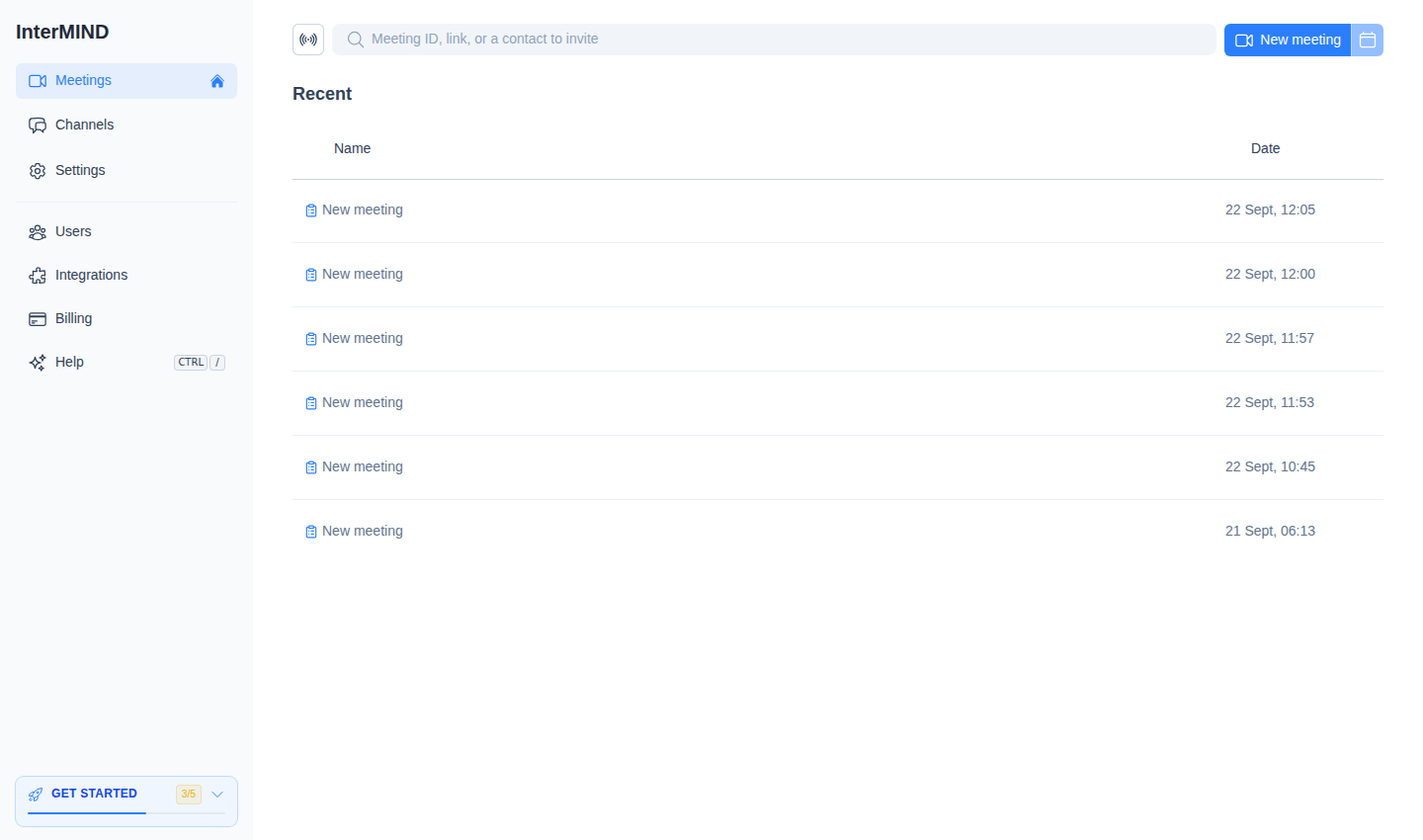
- Nowe spotkanie — Kliknij Nowe spotkanie. Spotkanie zostanie utworzone i trafisz od razu do niego, przez ekran sprzed dołączenia. Aby uzyskać link bez dołączania, użyj opcji Kopiuj link w menu ⋯ wiersza.
- Dołącz lub zaproś — Wklej identyfikator spotkania lub adres URL w polu wyszukiwania, aby dołączyć — lub wpisz nazwę lub adres e-mail kontaktu, aby wysłać mu zaproszenie.
- Zaplanuj na później — Kliknij przycisk kalendarza w wierszu spotkania, aby otworzyć Google Calendar lub Outlook z wstępnie wypełnionym linkiem do spotkania.
Ustawienia sprzed dołączenia
Przed wejściem do pokoju spotkania zobaczysz ekran Ustawienia sprzed dołączenia:
- Podgląd kamery — Zobacz, jak wyglądasz przed dołączeniem
- Wybór mikrofonu — Wybierz, którego mikrofonu użyć
- Wybór kamery — Wybierz, której kamery użyć
- Wycisz/włącz mikrofon — Rozpocznij z wyłączoną kamerą lub mikrofonem
Kliknij Dołącz, gdy będziesz gotowy.
Nie ma przełącznika dla tego ekranu — InterMIND sam go pomija, gdy dołączysz z daną konfiguracją kamery / mikrofonu / głośnika, i wyświetla go ponownie, gdy ta konfiguracja się zmieni. Zobacz Ustawienia domyślne spotkań.
Włączenie tłumaczenia
Po wejściu do spotkania:
- Otwórz menu Więcej na pasku sterowania na dole ekranu
- Kliknij Włącz tłumaczenie (ikona języka), aby włączyć tłumaczenie w czasie rzeczywistym — ta pozycja pojawia się tylko wtedy, gdy w spotkaniu używany jest więcej niż jeden język
- Ustaw swój język w podmenu Język tłumaczenia w tym samym menu Więcej — jest to język, w którym chcesz słyszeć
- Gdy inni uczestnicy mówią, ich słowa są tłumaczone na wybrany przez Ciebie język w czasie rzeczywistym
Przetłumaczony dźwięk usłyszysz automatycznie. Możesz również włączyć napisy, aby widzieć tłumaczenie jako tekst.
Zapraszanie innych
Podziel się spotkaniem z innymi:
- Skopiuj link do spotkania z paska adresu lub przycisku udostępniania
- Wyślij go do uczestników e-mailem, czatem lub dowolną aplikacją do wiadomości
- Uczestnicy posiadający konta mogą kliknąć link i dołączyć bezpośrednio
- Uczestnicy bez kont mogą dołączyć jako goście (gospodarz spotkania musi ich zatwierdzić)
Korzystanie z elementów sterowania spotkania
Pasek sterowania na dole zapewnia szybki dostęp do:
| Element sterowania | Funkcja |
|---|---|
| 📹 Kamera | Włącz/wyłącz kamerę |
| 🎤 Mikrofon | Wycisz/włącz mikrofon |
| 💬 Czat | Otwórz panel boczny czatu podczas spotkania |
| 👥 Uczestnicy | Otwórz panel uczestników |
| 🖥️ Ekran | Udostępnij swój ekran |
| ⋯ Więcej | Reakcje, podnieś rękę, tłumaczenie, napisy, nagrywanie, urządzenia |
| 🚪 Wyjdź | Opuść spotkanie |
Aby uzyskać szczegółowe informacje o każdym elemencie sterowania, zobacz Elementy sterowania spotkania.
Co dalej
- Poznaj elementy sterowania spotkania — Kamera, mikrofon, udostępnianie ekranu i nie tylko
- Skonfiguruj tłumaczenie — Wybierz języki i skonfiguruj napisy
- Korzystaj z czatu — Wysyłaj wiadomości w trakcie i poza spotkaniami
- Zaproś swój zespół — Dodaj członków zespołu do swojej organizacji